

「インスタ投稿の日付を変えたい」「昔の写真を過去の日付で投稿したことにできる?」と気になっていませんか?
結論からいうと、2026年10月時点では、Instagramに公開済みの投稿の日付を自由に変更する機能は確認されていません。
ただし、2026年6月にはプロフィールの投稿を自由に並べ替える新機能が登場したと報じられ、古い投稿を好きな位置に移動できるようになりました。
また、アーカイブや再投稿、予約投稿を活用すれば、目的に応じた対処も可能です。
この記事では、投稿日を過去に戻せるのか、投稿順を変える手順、予約日時の変更方法をわかりやすく解説します。
いいねやコメントを失わずに投稿を整理したい方も、ぜひ参考にしてください。
インスタ投稿の日付は変えられる?過去の日付への変更もできる?
インスタに投稿した写真や動画の日付を、あとから変更したいと思ったことはありませんか?
結論からいうと、2026年10月時点では、インスタの投稿済みコンテンツの公開日時を自由に変更する機能は確認されていません。
ただし、過去の写真を昔の日付と関連付けたり、プロフィールでの見せ方を工夫したりする方法はあります。
投稿済みの写真やリールの公開日時は変更できない
インスタでは、すでに公開した写真や動画、リールの投稿日を、あとから別の日付に書き換えることはできないとされています。
例えば、2026年10月29日に公開した旅行写真の投稿日を、実際に旅行した2026年8月1日に変更する、といった操作はできません。
投稿の編集画面を開いても、公開日時を変更する項目は用意されていないためです。
一方で、投稿後でもキャプションや位置情報などは編集できます。
Metaの公式発表でも、投稿後にキャプションや位置情報を編集できることが案内されています。
投稿後に変更できる主な項目と、変更できない項目を整理すると次のとおりです。
| 項目 | 投稿後の変更 |
|---|---|
| 公開日時 | 変更できない |
| 過去の日付への変更 | 変更できない |
| キャプション(説明文) | 変更できる |
| ハッシュタグ | 変更できる |
| 位置情報 | 変更できる |
| 人物のタグ付け | 変更できる |
| 代替テキスト(画像の内容を説明する文章) | 編集できると紹介されている |
つまり、投稿に付けた説明文などは修正できますが、投稿そのものの公開日を過去に戻したり、好きな日付に設定したりすることはできません。
なお、2026年6月には、プロフィールに表示される投稿の並び順を自由に変更できる「Reorder grid」という機能が登場したと報じられています。
これは古い投稿をプロフィールの上部に移動できる機能ですが、実際の投稿日を書き換えるものではありません。
投稿日と表示順の違いは、次の章で詳しく解説します。
過去の撮影日を表示したいときはキャプションで対応する

昔の写真を投稿するときに、撮影した日付を正しく伝えたい場合は、キャプションに撮影日を書く方法がおすすめです。
例えば、2026年8月1日に撮影した花火の写真を、10月29日に投稿するとします。
この場合、Instagram上の公開日は10月29日になりますが、キャプションに「2026年8月1日撮影」と書けば、いつの写真なのかを伝えられます。
具体的には、次のような書き方ができます。
| 写真の種類 | キャプションの記載例 |
|---|---|
| 旅行写真 | 2026年8月1日の京都旅行の思い出 |
| イベント写真 | 撮影日:2026年9月15日 |
| 誕生日の写真 | 2025年10月の誕生日を振り返って |
| 昔の風景写真 | 2024年の春に撮影した桜 |
すでに公開した投稿でも、キャプションを編集すれば撮影日を追加できます。
操作は次の手順です。
- Instagramアプリで自分のプロフィールを開く
- 日付を追記したい投稿を選ぶ
- 投稿の右上にある「…」をタップする
- 「編集」を選択する
- キャプションに撮影日やイベント日を追加する
- 編集内容を保存する
これなら、投稿を削除したり、新しく投稿し直したりする必要はありません。
ただし、キャプションに書いた日付が、Instagramの正式な投稿日に反映されるわけではありません。
あくまで、写真が撮影された日や出来事があった日を、文章で補足する方法です。
また、スマホ本体の時計や写真データの撮影日時を変更しても、公開済みのInstagram投稿の日付は変わらないと解説されています。
外部ツールを使って投稿日を自由に書き換えられるという方法についても、今回の調査では有効性や安全性を確認できませんでした。
そのため、投稿日を変えるためだけに、非公式ツールへInstagramのログイン情報を入力することは避けたほうがよいでしょう。
過去の写真だと伝えたいだけならキャプションを編集し、古い投稿を目立つ位置に移したいならプロフィールの並び替え機能を使うのが現実的です。
投稿日そのものを変更しようとするよりも、何を変えたいのかに合わせて方法を選ぶと、無理なく投稿を整理できます。
インスタの投稿順を変える方法 ~ 2026年から自由に並び替え可能
インスタでは、2026年6月から過去の投稿をプロフィール上の好きな位置に並べ替えられるようになったと報じられています。
投稿の公開日時は変えられませんが、プロフィールに表示される順番なら変更できます。
ここでは、新しい並び替え機能の使い方と、特定の投稿を上部に固定する方法を紹介します。
Reorder gridで過去の投稿を好きな位置に移動する手順

2026年6月8日、Instagramに「Reorder grid」という投稿の並び替え機能が導入されたと報じられました。
これは、プロフィールに並んでいる写真や動画をドラッグ操作(指で押さえたまま移動する操作)で好きな位置に配置できる機能です。
以前は基本的に新しい投稿から順番に表示されていましたが、この機能によって古い投稿も自由な位置に移動できるようになりました。
例えば、3年前に投稿した旅行写真をプロフィールの上のほうに移動したり、同じテーマの写真を隣同士に並べたりできます。
操作方法は次のとおりです。
- Instagramアプリを開く
- 自分のプロフィール画面に移動する
- 並び替えたい投稿を長押しする
- 表示されたメニューから「Reorder grid」を選択する
- 移動したい投稿を長押しし、希望する位置までドラッグする
- 変更した配置がプロフィールに反映されたことを確認する
操作はiPhoneとAndroidのInstagramアプリで利用できると紹介されています。
ただし、メニューの名称はアプリの言語設定やバージョンによって異なる場合があります。
また、並び替えられるのはプロフィール画面での表示位置であり、実際の公開日時ではありません。
変更によって何が変わるのかを、表で確認してみましょう。
| 項目 | 並び替え後の状態 |
|---|---|
| プロフィールの表示順 | 好きな位置に変更できる |
| 元の投稿日 | 変わらない |
| いいね数 | そのまま保持される |
| コメント | そのまま保持される |
| フォロワーのフィード | 新規投稿として再表示されない |
| 固定中の投稿 | 通常の並び替えとは別に扱われる |
このように、並び替えによって投稿の中身や反応がリセットされるわけではないと紹介されています。
削除して投稿し直す必要もないので、過去の投稿を整理したい場合には便利ですね。
ただし、プロフィールの表示順を変えても、フォロワーのフィードに新しい投稿として表示されるわけではありません。
あくまで、プロフィールを訪れた人に見える投稿の配置を変更する機能です。
なお、2026年10月時点で、すべてのアカウントに同じメニューが表示されるかは確認できていません。
「Reorder grid」が見つからない場合は、Instagramアプリを最新版に更新し、プロフィールの投稿を長押しして確認してみてください。
それでも表示されない場合は、アカウントごとの機能提供状況が関係している可能性があります。
投稿を上部に固定する方法と並び替えとの違い
特定の投稿をプロフィールの一番上で目立たせたいなら、Instagramの「プロフィールに固定」という機能も使えます。
この機能は2022年6月に導入され、通常のアカウントでは最大3件の投稿を上部に固定できます。
例えば、お気に入りの旅行写真や自己紹介の投稿など、プロフィールを訪れた人に最初に見てほしい内容を固定できます。
設定方法は簡単です。
- Instagramで自分のプロフィールを開く
- 上部に固定したい投稿を選択する
- 投稿の右上にある「…」をタップする
- 「プロフィールに固定」を選択する
- プロフィール上部に固定されたことを確認する
固定した投稿にはピンのアイコンが表示されます。
元に戻したい場合は、投稿のメニューから固定を解除できます。
この機能は写真や動画のフィード投稿だけでなく、リールにも対応しています。
Metaの公式発表でも、投稿をプロフィール上部に固定できることが案内されています。
では、新しい並び替え機能とピン留めは何が違うのでしょうか?
| 比較項目 | 並び替え機能 | ピン留め機能 |
|---|---|---|
| できること | 投稿を好きな位置に配置する | 特定の投稿を上部に固定する |
| おすすめの用途 | プロフィール全体の整理 | 重要な投稿を目立たせる |
| 配置の自由度 | グリッド内で自由に移動できる | 固定枠で表示する |
| 件数の上限 | 固定件数のような上限は報告されていない | 通常最大3件 |
| 投稿日への影響 | 変わらない | 変わらない |
つまり、プロフィール全体をきれいに並べ直したいなら並び替え機能、特定の投稿を常に目立つ場所に置きたいならピン留めが向いています。
なお、2026年6月に提供が始まった有料サービス「Instagram Plus」では、固定できる投稿数が通常の3件から最大6件に増えています。
ただし、有料プランに加入しても、投稿済みの公開日時を過去の日付に変更できるわけではありません。
昔の投稿をプロフィールの上に移動したいだけなら、投稿日を変更する必要はありません。
まずは無料で使える並び替え機能やピン留めを試して、自分のプロフィールに合った見せ方を選ぶとよいでしょう。
インスタ投稿の日付を変えたいときの代替方法と注意点
インスタの投稿日を変更できない場合でも、アーカイブや再投稿を使えば、投稿の見せ方を調整できます。
ただし、アーカイブは元の投稿日を維持する方法、再投稿は新しい投稿日で公開する方法という大きな違いがあります。
どちらを選ぶべきか、操作方法と注意点を確認していきましょう。
アーカイブから戻しても元の投稿日は変わらない

インスタの投稿をアーカイブしてから元に戻しても、投稿日は変更されません。
アーカイブとは、投稿を削除せずにプロフィールから一時的に非表示にできる機能です。
例えば、2025年8月1日に公開した写真をアーカイブし、2026年10月29日に元に戻しても、投稿日は2025年8月1日のままです。
アーカイブを解除した日が、新しい投稿日になるわけではありません。
アーカイブした投稿をプロフィールに戻す手順は、次のとおりです。
- Instagramアプリで自分のプロフィールを開く
- 右上の「≡」をタップする
- メニューから「アーカイブ」を選択する
- 必要に応じて「投稿アーカイブ」に切り替える
- 元に戻したい投稿を開く
- 右上の「…」をタップする
- 「プロフィールに表示」を選択する
これで、非表示にしていた投稿がプロフィールに再表示されます。
アプリのバージョンによって、メニューの名称や表示位置が異なる場合があります。
アーカイブ解除後も、元の投稿に付いていたいいねやコメントは保持されると紹介されています。
また、通常のアーカイブ解除では、投稿は元の公開日時に対応する位置へ戻ると説明されています。
つまり、アーカイブを解除するだけで、古い投稿が自動的に最新の投稿として一番上に移動するわけではありません。
アーカイブと再投稿の違いを整理すると、次のようになります。
| 比較項目 | アーカイブ解除 | 新しく投稿し直す |
|---|---|---|
| 投稿日 | 元の日付のまま | 新しい公開日になる |
| いいね数 | 保持される | 元の数は引き継がれない |
| コメント | 保持される | 元のコメントは引き継がれない |
| 元の投稿との関係 | 同じ投稿を再表示する | 別の投稿として公開する |
| 過去の日付への変更 | できない | できない |
過去の投稿に付いた反応を残したいなら、アーカイブから戻す方法が向いています。
一方で、過去の写真を現在の投稿日で公開したい場合は、新しく投稿し直す必要があります。
なお、アーカイブした投稿を戻すことと、2026年に登場したプロフィールの自由な並び替え機能は別の操作です。
削除して再投稿すると新しい投稿日になるが、いいねやコメントは引き継げない
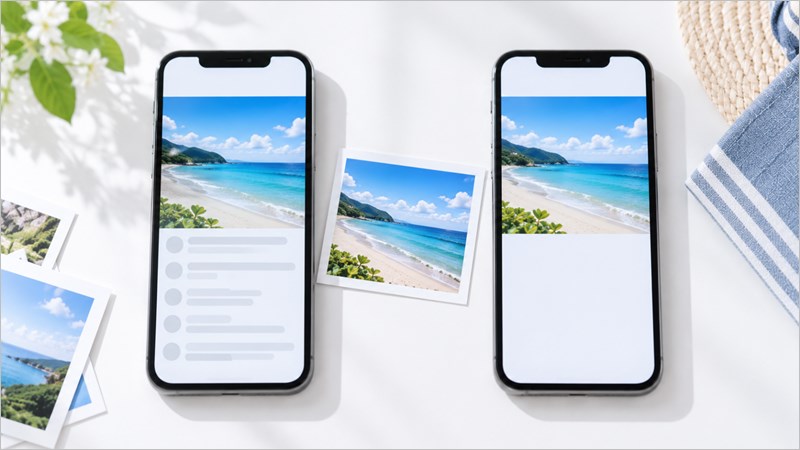
インスタで過去の写真を新しく投稿し直すと、投稿日は新しく公開した日になります。
例えば、2024年に投稿した写真を2026年10月29日に改めてアップロードすると、新しい投稿の公開日は2026年10月29日になります。
ただし、これは元の投稿の日付を変更したのではなく、別の投稿を新しく作成した状態です。
元の投稿に付いていたいいねやコメントは、新しい投稿に引き継がれないため注意してください。
新しく投稿し直す場合の基本的な手順は、次のとおりです。
- 投稿し直したい写真や動画がスマホに保存されていることを確認する
- Instagramアプリで「+」から新しい投稿を作成する
- 投稿したい写真や動画を選択する
- 必要に応じてキャプションやタグを設定する
- 「シェア」をタップして公開する
- 元の投稿が不要な場合は、内容を確認したうえで削除またはアーカイブする
先に元の投稿を削除する必要はありません。
写真や動画を保存できているか確認してから、新しい投稿を作るほうが安心です。
また、元の投稿を残したまま同じ写真を公開すると、プロフィールに似た投稿が複数表示されることになります。
過去の投稿を見せたくない場合は、削除ではなくアーカイブを使う方法も検討してみてください。
削除とアーカイブでは、元の投稿を残せるかどうかが異なります。
| 方法 | 向いているケース | 注意点 |
|---|---|---|
| 新しく投稿する | 現在の日付で改めて公開したい | いいねやコメントは新しく付け直しになる |
| 元の投稿をアーカイブする | 古い投稿を非表示にして残したい | 投稿日は変わらない |
| 元の投稿を削除する | 過去の投稿を不要として整理したい | 復元できる期間に制限がある |
Instagramの削除済みコンテンツは、通常30日間は復元できると紹介されています。
ただし、アーカイブに保存されていないストーリーズなど、一部のコンテンツでは復元可能期間が異なります。
削除してから後悔しないように、写真や動画の保存状況を確認しておきましょう。
なお、Instagramには2025年8月に導入された「再投稿」という公式機能もあります。
こちらは公開アカウントの投稿やリールを共有する機能で、自分の写真を新規投稿としてアップロードし直す操作とは異なります。
元の写真を新しい投稿日で公開したい場合は、通常の新規投稿を利用してください。
ちなみに、Instagramの投稿日は「○時間前」「○日前」のように、投稿からの経過時間で表示される場合があります。
表示形式が違うだけで、実際の公開日時が変更されたとは限りません。
また、投稿日そのものを非表示にする標準機能も、2026年10月時点では確認されていません。
元の投稿日やいいねを残したいならアーカイブ、新しい投稿日で公開したいなら新規投稿というように、目的に合わせて選ぶのがポイントです。
なお、どちらの方法でも、好きな過去の日付を指定して公開したことにはできません。
インスタの予約投稿なら日付を変更できる?設定方法と変更手順
インスタでは、投稿を公開する前であれば、予約投稿機能を使って公開する日付と時間を指定できます。
さらに、予約した投稿がまだ公開されていなければ、予定日時をあとから変更することも可能と紹介されています。
ただし、変更できるのはこれから公開する投稿の予定日時であり、すでに公開した投稿の日付を過去に戻すことはできません。
予約投稿で指定できる日時と利用条件
Instagramの予約投稿は、写真やリール動画を指定した日時に自動公開できる機能です。
例えば、10月29日に写真を準備して、11月1日の午前9時に公開するように設定できます。
2026年10月にInstagramの公式ヘルプを参照した解説記事では、アプリ内の予約投稿について次の条件が紹介されています。
| 項目 | 予約投稿の条件 |
|---|---|
| 対象アカウント | 公開アカウント |
| 予約できる期間 | 最大30日先まで |
| 予約投稿の件数 | 1日25件まで |
| 対象コンテンツ | 写真・カルーセル投稿・リール動画 |
| 予約日時の変更 | 公開前なら再指定できる |
| 過去の日付の指定 | できない |
カルーセル投稿とは、1つの投稿に複数の写真や動画をまとめて掲載する形式のことです。
なお、30日先まで・1日25件までという条件は、2026年10月の解説記事で確認された内容です。
公式ヘルプの本文は直接確認できていないため、利用時にはアプリ内に表示される条件も確認してください。
予約投稿の設定手順は次のとおりです。
- Instagramアプリを開き、「+」から新しい投稿を作成する
- 写真や動画、リールを選択する
- 必要に応じてキャプションやタグを設定する
- 公開前の画面で「その他のオプション」を開く
- 日時指定の設定を有効にする
- 公開したい日付と時刻を選択する
- 設定内容を確認して予約を確定する
これで、指定した日時に投稿が公開されるように予約できます。
例えば、旅行中に撮影した写真を帰宅後にまとめて準備し、数日間に分けて公開する、といった使い方ができます。
ただし、商品タグやコラボ投稿、スポンサー投稿など、一部の形式ではアプリ内の予約投稿に対応していない場合があると紹介されています。
予約投稿の設定項目が表示されない場合は、対象アカウントや投稿形式、予約できる期間などの条件を確認してください。
予約した投稿の日時を変更する具体的な手順

インスタで予約した投稿は、公開前であれば予定日時を変更できると紹介されています。
例えば、11月1日の午前9時に公開する予定だった写真を、11月3日の午後7時に変更するといった操作です。
予約日時を変更する手順は次のとおりです。
- Instagramアプリで自分のプロフィールを開く
- 右上の「≡」をタップする
- 「日時指定されたコンテンツ」を開く
- 日時を変更したい予約投稿を選択する
- 投稿のオプションから「日時を再指定」を選ぶ
- 新しい公開日時を設定する
- 変更内容を確定する
これで、予約投稿の公開予定日時を変更できます。
メニューの表示名や操作画面は、アプリのバージョンによって異なる場合があります。
また、予約投稿の管理画面には、日時の再指定以外にも複数の操作が用意されていると紹介されています。
| 管理メニュー | できること |
|---|---|
| 日時を再指定 | 公開予定の日付と時刻を変更する |
| 投稿を編集 | 予約した投稿の内容を修正する |
| 今すぐシェア | 予約日時を待たずに公開する |
| 削除 | 予約した投稿を削除する |
ここで注意したいのが、「投稿を編集」と「日時を再指定」の違いです。
投稿の内容を修正したい場合は「投稿を編集」、公開予定の日付を変えたい場合は「日時を再指定」を選びます。
特に、予約した写真を予定より早く公開したい場合は、日時の再指定だけでなく「今すぐシェア」という選択肢もあります。
ただし、一度公開された投稿は予約管理の対象ではなくなるため、公開後に予約日時を変更して投稿日を書き換えることはできません。
過去の日付を指定して、以前から公開されていたように見せる機能でもありません。
インスタの予約投稿は、これから公開する日付を決めたり変更したりしたい人に向いている機能です。
すでに公開した投稿の日付を変えたい場合とは区別して、目的に合った方法を選んでください。
まとめ ~ インスタの投稿日は変更できないが目的に合った対処法はある
2026年10月時点では、インスタに公開した写真や動画、リールの投稿日を、あとから好きな日付に変更する機能は確認されていません。
しかし、2026年に登場した投稿の並び替え機能や、ピン留め、予約投稿などを活用すれば、投稿日を変えたいと思った目的に近づけることはできます。
大切なのは、公開日時そのものを変えたいのか、プロフィールでの見せ方を変えたいのかを区別することです。
目的別におすすめの対処法を整理しました。
| やりたいこと | おすすめの方法 |
|---|---|
| 投稿済みの公開日を過去に戻したい | 変更不可。撮影日をキャプションに記載する |
| 古い投稿をプロフィールの上に移動したい | Reorder gridで並び替える |
| お気に入りの投稿を目立たせたい | プロフィールに固定する |
| アーカイブした投稿を戻したい | アーカイブを解除する。投稿日は変わらない |
| 昔の写真を現在の日付で公開したい | 新しい投稿としてアップロードする |
| これから公開する日時を決めたい | 予約投稿を利用する |
| 予約済みの公開日時を変更したい | 公開前に「日時を再指定」を選ぶ |
特に、古い投稿をプロフィールの上に表示したいだけなら、投稿を削除してアップロードし直す必要はありません。
新しい並び替え機能を使えば、元の投稿日やいいね、コメントを維持したまま、プロフィールの配置を変更できると紹介されています。
一方、新規投稿として公開し直す場合は、元の投稿に付いたいいねやコメントを引き継げません。
大切なコメントや反応が残っている投稿は、日付を新しくしたいという理由だけで削除しないよう注意しましょう。
また、予約投稿で変更できるのは、あくまで公開前の予定日時です。
公開済みの投稿を過去の日付に戻すことはできないため、混同しないようにしてください。
インスタの投稿日は変更できなくても、投稿の並び替えやキャプション編集などを使えば、目的に合った整理ができます。
まずは投稿を残したまま利用できる方法から試して、自分に合ったプロフィールの見せ方を整えてみてください。