

自分のスマホをいつ買ったか忘れてしまい、どこを見れば購入日が分かるのか困っていませんか。
結論からいうと、正確な購入日を調べるには、購入先の注文履歴や契約書、領収書を確認するのが近道です。
iPhone 15以降やGoogle Pixel 8a以降なら、本体の設定からバッテリーの使用開始日を確認できますが、購入日と同じとは限りません。
この記事では、ドコモ・ahamo・au・ソフトバンク・ワイモバイル・楽天モバイルで購入日を調べる方法を、初心者にも分かりやすく解説します。
Apple Store・Google Store・Amazon・楽天市場で購入した場合の確認方法や、購入履歴を確認できる期間も整理しました。
メールや領収書がない場合の探し方、Appleの保証情報を確認するときの注意点も紹介するので、自分の購入状況に合った方法から試してみてください。
自分のスマホをいつ買ったかは購入履歴や契約書で確認できる
自分のスマホをいつ買ったか知りたいなら、購入先の注文履歴や契約書、領収書を確認するのが確実です。
iPhoneやAndroidの一部機種では本体の設定から使い始めた時期も調べられますが、表示される日付が購入日とは限りません。
まずは、スマホをどこで買ったか思い出して、確認する場所を絞っていきましょう。
購入先によって、次のように確認方法が異なります。
| 購入先 | 最初に確認するもの |
|---|---|
| ドコモ・auなどの携帯会社 | 購入履歴・契約書類・分割契約情報 |
| Apple Store・Google Store | オンラインの注文履歴・領収書 |
| Amazon・楽天市場 | 購入時のアカウントの注文履歴 |
| 家電量販店・携帯ショップ | レシート・購入明細・契約書類 |
| 中古スマホ販売店 | 自分が購入したときの注文履歴・領収書 |
例えば、ソフトバンクでスマホを分割購入した場合は、My SoftBankにある「割賦契約日」から購入日を確認できます。
楽天モバイルなら、my 楽天モバイルの「製品情報」から端末購入証明書を確認できます。
Apple StoreやAmazonなどで購入した場合は、通信会社の契約情報ではなく、購入したショップの注文履歴を探すのが近道です。
確認するときは、次の順番で進めると分かりやすいですよ。
-
購入先を思い出す:携帯会社、メーカー公式ストア、ネット通販など、どこで買ったか確認します。
-
注文履歴や購入書類を探す:購入したスマホの機種名と日付を照合します。
-
見つからなければ別の記録を探す:契約書や注文確認メール、購入先への問い合わせなどを検討します。
ただし、「契約開始日」「注文日」「初回使用日」を、そのままスマホの購入日として扱わないように注意してください。
例えば、ドコモの契約開始日は現在の通信契約種別を利用し始めた日を指すため、機種変更で購入したスマホの日付とは異なる場合があります。
また、Apple Storeで購入した製品は、Appleの案内では注文日ではなく出荷日が購入日として扱われます。
日付の意味を区別することが、正しい購入日を見つけるポイントです。
なお、オンラインの購入履歴には閲覧できる期間が決まっている場合もあるため、古い履歴が見つからなくても、購入書類までなくなったとは限りません。
まずは購入先の記録を確認し、それでも分からない場合にスマホ本体の使用開始日などを手がかりにするのがおすすめです。
次の章では、iPhoneとAndroidそれぞれで、スマホ本体から使用開始日を調べる方法を紹介します。
iPhone・Androidの設定からいつ使い始めたか調べる方法
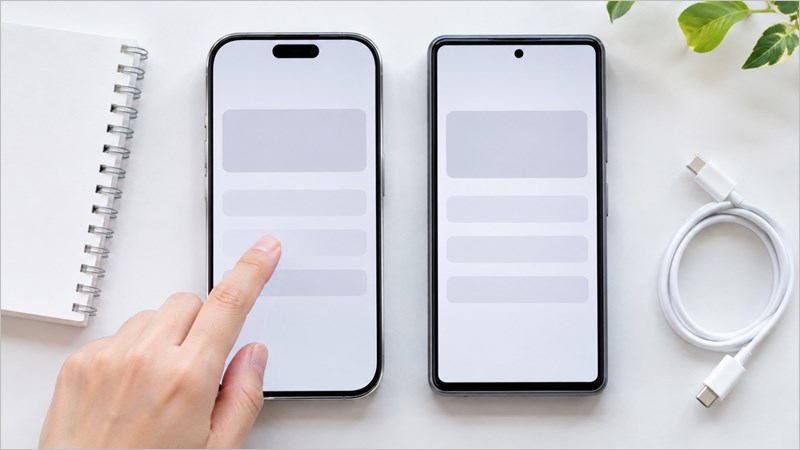
自分のスマホをいつから使っているか知りたい場合は、本体の設定画面を確認する方法もあります。
iPhone 15以降やGoogle Pixel 8a以降なら、バッテリー情報から使用開始時期を調べられます。
ただし、設定画面で確認できるのはバッテリーの使用開始日であり、スマホを購入した日そのものではありません。
まずは、お使いの機種で確認できる情報を見てみましょう。
| スマホの機種 | 使用開始日の確認 |
|---|---|
| iPhone 15以降 | 対応するiOSで確認可能 |
| iPhone 14以前 | 同じ使用開始日の表示は案内されていない |
| Google Pixel 8a以降 | バッテリー情報から確認可能 |
| Galaxy・Xperia・AQUOSなど | 機種によって異なり、共通の確認手順はない |
iPhone 15以降で「最初の使用日」を確認する方法
iPhone 15以降では、iOS 17.4以降を搭載していれば、設定アプリからバッテリーの「最初の使用日」を確認できます。
操作は簡単なので、手元のiPhoneで次の順番に進めてみてください。
-
iPhoneの「設定」アプリを開きます。
-
「バッテリー」をタップします。
-
「バッテリーの状態」をタップします。
-
「最初の使用日」を確認します。
この画面では、使用開始日以外にもバッテリーの最大容量や充放電回数、製造日などを確認できます。
例えば、最初の使用日が2023年11月8日なら、その日付がバッテリーの使用開始時期を知る手がかりになります。
ただし、購入した日に初めて電源を入れたとは限らないため、正確な購入日を知りたい場合は注文履歴との照合が必要です。
なお、iPhone 11・12・13・14シリーズでは、「設定」から「バッテリー」、「バッテリーの状態と充電」の順に進むことで、バッテリーの最大容量などを確認できます。
しかし、Appleはこれらのモデルについて、iPhone 15以降と同じ「最初の使用日」を確認する手順を案内していません。
iPhone 14以前を使っている場合は、設定画面だけで購入日が分かると思い込まないようにしましょう。
また、中古スマホやバッテリーを交換した端末では、表示される使用開始日が自分の購入日や端末本来の使用開始日と異なる場合があります。
詳しい操作方法は、Apple公式サポート「iPhone 11以降のバッテリーとパフォーマンスについて」でも確認できます。
AndroidはGoogle Pixel 8a以降で「初回使用日」を確認できる
Androidスマホの場合、Google Pixel 8a以降のモデルなら、設定画面からバッテリーの初回使用日を確認できます。
Google Pixelを使っている方は、次の手順で調べてみてください。
-
スマホの「設定」アプリを開きます。
-
「デバイス情報」をタップします。
-
「バッテリー情報」を選びます。
-
「初回使用日」を確認します。
Googleが案内している初回使用日とは、スマートフォンの電源を初めて入れて、バッテリーを使い始めた日付です。
ここで特に注意したいのが、初回使用日が購入日より前になっていることがあるという点です。
Googleによると、工場で品質チェックを行う際にも電源を入れるため、購入前の日付が記録される場合があります。
例えば、2025年4月に新品で購入したPixelでも、初回使用日が2025年3月になっている可能性があるわけですね。
そのため、初回使用日が購入日より古いからといって、中古品だったとは判断できません。
詳しくは、Google公式「Google Pixelのバッテリーについて」に説明があります。
一方、Galaxy・Xperia・AQUOS・OPPOなどのAndroidスマホについては、すべてのメーカーで共通して使える初回使用日の確認手順はありません。
機種によって表示される項目が異なるため、バッテリー情報に使用開始日が見つからない場合は、購入した携帯会社や販売店の履歴を確認しましょう。
スマホ本体の設定は使用開始時期を知る手がかりになりますが、購入日を正確に調べるなら購入履歴や購入証明書を優先することが大切です。
ドコモ・au・ソフトバンク・楽天モバイルなどで購入日を調べる方法

携帯会社でスマホを購入した場合は、各社の会員ページから購入履歴や分割払いの契約情報を確認できます。
ドコモ・au・ソフトバンク・楽天モバイルなどで確認する場所が違うので、自分が購入した会社の方法をチェックしてみましょう。
まずは購入履歴を探し、見つからない場合は分割契約情報や購入時の書類を確認するのがおすすめです。
| 携帯会社 | 主な確認先 |
|---|---|
| ドコモ | ドコモオンラインショップ・My docomo |
| ahamo | 購入したサイトの手続き履歴 |
| au | au Online Shop・My au |
| ソフトバンク | My SoftBank・契約書類 |
| ワイモバイル | My Y!mobile |
| 楽天モバイル | my 楽天モバイルの製品情報 |
ドコモ・ahamo・auの購入履歴を確認する方法
ドコモ・ahamo・auでは、スマホを購入した窓口に応じて注文履歴や契約情報を確認します。
ドコモの場合は、ドコモオンラインショップで購入した端末なら、同ショップの購入履歴を探しましょう。
My docomoでも契約情報や利用中の機種などを確認できますが、表示される日付には注意が必要です。
例えば、My docomoの「契約開始日」は現在の契約種別(5G・Xi)で利用を開始した日を意味します。
回線の契約開始日が、今使っているスマホを購入した日とは限りません。
また、My docomoでは54カ月以内のお申し込み履歴を確認する方法も案内されていますが、そこに表示される日付が必ず端末の購入日になるわけではありません。
詳しくは、ドコモ公式の契約情報に関する注意事項を確認してください。
ahamoの場合は、スマホをどこで購入したかによって確認先が異なります。
-
ドコモオンラインショップで購入した場合は、同ショップの購入履歴を確認します。
-
ahamoサイトで購入した場合は、ログイン後の「お手続きの履歴」を確認します。
ahamoを契約しているからといって、必ずahamoサイトに端末の購入履歴があるわけではないんですね。
購入先を忘れた場合は、ahamo公式の購入履歴に関する案内を参考にしてください。
auの場合は、au Online Shopの注文履歴が最初の確認先です。
オンラインショップで購入したスマホなら、注文履歴から対象の機種を探せます。
ただし、au Online Shopでスマートフォンの注文内容を確認できる期間は、過去6カ月分です。
それより前に購入した場合は、注文確認メールや納品書なども確認してみましょう。
詳しくは、au公式の注文履歴確認ページに掲載されています。
また、分割払いで購入した場合は、My auから契約情報を調べる方法もあります。
-
My au(Web)にau IDでログインします。
-
「機種情報」を選びます。
-
「分割契約の確認および一括清算」をタップします。
-
対象の契約を選び、分割契約の詳細を確認します。
この画面では支払回数や支払残額などを確認できますが、正確な購入日が必ず表示されるとは案内されていません。
詳しい操作は、au公式の分割契約確認ガイドを参考にしてください。
ソフトバンク・ワイモバイル・楽天モバイルの確認方法
ソフトバンクとワイモバイルでは、分割購入したスマホの契約日が購入時期を知る手がかりになります。
一方、楽天モバイルでは端末購入証明書を確認できるため、購入日の調査に役立ちます。
ソフトバンクの場合は、My SoftBankから購入日を調べられます。
分割払いで購入したスマホなら、次の項目を確認してください。
-
My SoftBankアプリでは、「割賦契約内容」の「契約日」を確認します。
-
My SoftBankのWeb版では、「割賦契約」の「割賦契約日」を確認します。
ソフトバンクは、この日付を現在使用している携帯電話機の購入日を確認する方法として案内しています。
一括払いで購入した場合など、分割契約情報を利用できないときは購入時の契約書類を探しましょう。
契約書類の右上または左上に記載された「お申し込み日」が確認先になります。
さらに、ソフトバンクショップでも確認できるため、書類が見つからない場合は本人確認書類を持参して相談する方法があります。
詳しくは、ソフトバンク公式の購入日確認方法をご覧ください。
ワイモバイルの場合は、My Y!mobileで分割契約の内容を確認できます。
確認対象には、割賦契約日や機種名、支払回数、支払残額などがあります。
割賦契約日は、スマホを分割購入した時期を調べる際の手がかりになります。
ただし、一括購入した場合や分割払いが完了している場合などは、機種代金の支払い情報が表示されないことがあります。
その場合は、購入時の契約書類などを確認してみてください。
詳しくは、ワイモバイル公式の機種代金確認ページを参考にできます。
楽天モバイルの場合は、my 楽天モバイルから端末購入証明書を確認できます。
確認手順は次のとおりです。
-
my 楽天モバイルにログインします。
-
「製品情報」を開きます。
-
「端末購入証明書」を選択します。
-
証明書の内容を確認し、必要に応じてPDFを保存します。
端末購入証明書は、メーカー保証を受けるときにも利用できる書類です。
ただし、楽天モバイルの端末購入証明書と製品の支払い証明書は、表示期間が12カ月となっています。
購入から1年以上経過している場合は、同じ画面で証明書を確認できない可能性があります。
詳しくは、楽天モバイル公式の端末購入証明書に関する案内をご覧ください。
なお、各社のオンライン履歴に表示期間が設定されていても、その期限を過ぎた時点で購入情報そのものが必ず消えるわけではありません。
携帯会社で購入日を調べるときは、購入履歴や割賦契約日を優先し、見つからなければ契約書類や購入先への問い合わせを検討しましょう。
Apple Store・Google Store・Amazon・楽天市場で購入日を調べる方法
SIMフリーのスマホを購入した場合は、Apple StoreやGoogle Store、Amazon、楽天市場などの注文履歴から購入日を調べられます。
購入時に使用したアカウントでログインすれば、注文した日付や商品情報を確認できます。
携帯会社の契約履歴ではなく、実際にスマホを購入したショップの注文履歴を確認するのがポイントです。
| 購入先 | 確認する場所 | 知っておきたいポイント |
|---|---|---|
| Apple Store | Apple公式サイトの注文状況 | 注文履歴は過去1年半 |
| Google Store | 注文履歴・Googleお支払いセンター | 領収書も確認できる |
| Amazon | アプリ・Webの注文履歴 | 購入時のアカウントで確認 |
| 楽天市場 | 購入履歴・注文詳細 | ゲスト購入でも確認可能 |
Apple Store・Google Storeの注文履歴や領収書を確認する
Apple StoreやGoogle Storeでスマホを購入した場合は、メーカー公式サイトの注文履歴から購入時期を確認できます。
まずはiPhoneをApple Storeで購入した場合から見ていきましょう。
Apple Storeで購入した場合は、Apple Accountを使って注文履歴を確認します。
-
Apple公式サイトの「ご注文状況」にアクセスします。
-
購入時に使用したApple Accountでサインインします。
-
注文履歴から購入したiPhoneを探します。
-
注文日や出荷日などの情報を確認します。
Apple公式サイトでは、過去1年半の注文履歴を確認できます。
注文番号や注文日時、配送状況なども表示されるため、購入したiPhoneを特定しやすいですよ。
ただし、Apple Storeでは、注文した日ではなく商品の出荷日が購入日として扱われます。
例えば、11月1日に注文して11月5日に出荷された場合、Appleの購入証明上は11月5日が購入日になります。
購入日を証明したい場合は、Appleから届く「商品出荷のお知らせ」というメールも確認してみてください。
注文履歴の表示期間を過ぎている場合も、出荷確認メールや購入時の書類が残っていないか探しましょう。
詳しくは、Apple公式「ご注文の確認と変更」とApple公式「よくあるご質問」で確認できます。
Google Storeで購入した場合は、Googleアカウントから注文履歴を調べられます。
Google Pixelなどを購入した方は、次の手順で確認してください。
-
Google Storeの注文履歴を開きます。
-
購入時に使用したGoogleアカウントでログインします。
-
確認したい注文の「ご注文の確認または編集」を選びます。
-
注文の詳細や配送情報を確認します。
さらに、Googleお支払いセンターから購入時の請求書を確認する方法もあります。
Googleお支払いセンターにログインし、「ご利用内容」から対象の注文を選択してください。
日本では、Google Storeの注文履歴から領収書をダウンロードする方法も案内されています。
ただし、オンラインでダウンロードできる領収書は2023年10月2日以降に作成されたものが対象で、それ以前の購入についてはGoogle Storeサポートへの問い合わせが案内されています。
Google Playのアプリ購入履歴と、Google Storeのスマホ購入履歴は別なので混同しないようにしましょう。
詳しい操作方法は、Google公式の注文履歴確認ガイドとGoogle公式の領収書確認ガイドを参考にしてください。
Amazon・楽天市場の注文履歴を確認する方法
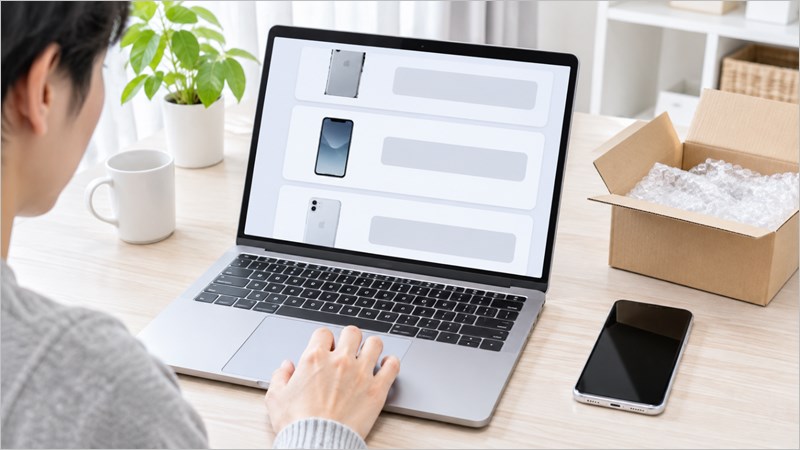
Amazonや楽天市場でスマホを購入した場合も、購入時に使ったアカウントの注文履歴から日付を調べられます。
ネット通販で購入したSIMフリースマホだけでなく、中古スマホを購入した場合にも確認しておきたい方法です。
Amazonで購入した場合は、AmazonショッピングアプリやWebサイトから注文履歴を確認できます。
アプリで確認する手順は次のとおりです。
-
Amazonショッピングアプリを開きます。
-
画面右下の三本線のメニューをタップします。
-
「注文履歴」を選びます。
-
購入したスマホを探して注文内容を確認します。
パソコンの場合は、「アカウント&リスト」から「アカウントサービス」を開き、「注文履歴」に進みます。
注文履歴の中から機種名を探し、注文した日付を確認してください。
例えば、iPhoneやPixelなどの商品名で探すと、購入したスマホを見つけやすくなります。
複数のAmazonアカウントを使用している場合は、購入時に使ったアカウントでログインしているかも確認しましょう。
詳しくは、Amazon公式のお買い物ガイドに掲載されています。
楽天市場で購入した場合は、購入履歴一覧から注文内容を確認できます。
-
楽天市場の購入履歴一覧を開きます。
-
購入時に使用した楽天IDでログインします。
-
購入したスマホの注文を探します。
-
「注文詳細」を選んで日付や商品情報を確認します。
楽天市場の便利なところは、楽天IDを使わずにゲスト購入した場合でも、注文内容を確認できることです。
ゲスト購入の場合は、注文時の受注番号とメールアドレスを使って注文詳細を調べられます。
受注番号が分からない場合は、購入時に届いた「【楽天市場】注文内容ご確認(自動配信メール)」という件名のメールを探してみてください。
なお、楽天市場では注文が購入履歴に反映されるまで10分程度かかる場合があり、キャンセルされた注文は購入履歴一覧から削除されることがあります。
詳しい確認方法は、楽天市場公式「注文内容を確認したい」を参考にできます。
どの通販サイトでも、注文履歴が見つかったら、機種名と注文日だけでなく、領収書や出荷情報も確認しておくと安心です。
Apple Store・Google Store・Amazon・楽天市場で購入したスマホは、購入先の注文履歴や領収書を確認することで、購入時期を具体的に調べられます。
履歴が見つからない場合は、購入時のメールや保存してある書類も手がかりになります。
まとめ ~ スマホの購入日が分からないときの確認方法
スマホの購入履歴が見つからなくても、購入時のメールや契約書、領収書などから購入日を調べられる場合があります。
iPhoneなら、Appleの保証情報を確認することで購入時期の手がかりが得られることもあります。
購入日が分からないときは、購入を証明できる書類を探し、それでも見つからなければ保証情報や購入先への問い合わせを検討しましょう。
購入履歴が見つからない場合はメール・契約書・販売店を確認する
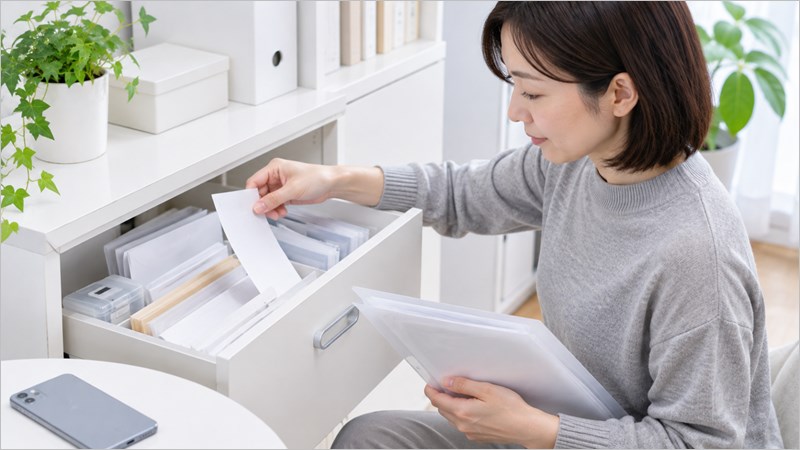
購入履歴が表示されない場合は、まずスマホを購入したときのメールや書類を探してみてください。
オンラインショップの注文履歴には閲覧期限が設定されていることもありますが、過去のメールや購入書類が残っていれば、日付を確認できる可能性があります。
購入先によって、次のような確認方法があります。
| 購入先 | 購入履歴が見つからない場合の確認先 |
|---|---|
| ソフトバンク | 購入時の契約書類・ソフトバンクショップ |
| Apple Store | 出荷確認メール・Apple Storeコールセンター |
| Google Store | 注文確認メール・Googleお支払いセンター |
| au Online Shop | 納品書・購入時のメール |
| 楽天市場 | 注文確認メール・受注番号 |
| その他の販売店 | レシート・購入明細・販売店への問い合わせ |
例えば、Apple Storeで購入した場合は、「商品出荷のお知らせ」というメールが購入日の証明に利用できます。
Appleは、出荷確認メールなどを紛失した場合にApple Storeコールセンターへ問い合わせる方法も案内しています。
詳しくは、Apple公式のよくあるご質問を確認してください。
ソフトバンクなら、購入時の契約書類に記載された「お申し込み日」を確認する方法があります。
契約書類が見つからない場合は、本人確認書類を持参してソフトバンクショップで確認することもできます。
詳しくは、ソフトバンク公式の購入日確認方法で案内されています。
メールを探すときは、スマホの機種名だけでなく、「注文確認」「商品出荷」「領収書」などの言葉で検索してみると見つかるかもしれません。
また、クレジットカードの利用明細から購入した時期を推測できる場合もあります。
ただし、カードの引き落とし日と実際の購入日は一致するとは限りません。
支払い記録だけで購入日を決めず、購入した商品名や注文情報と照らし合わせることが大切です。
なお、すべての書類を紛失してしまった場合、必ず購入日を復元できるとは限りません。
購入先に問い合わせる場合も、当時の注文番号や契約情報など、手元に残っている情報を整理しておくと確認しやすくなります。
iPhoneの保証情報やシリアル番号から購入時期を調べる
iPhoneの場合は、Appleの保証情報を確認することで、購入時期を推測できる場合があります。
Appleの保証情報は登録された購入日を基に管理されているため、購入履歴が見つからないときの手がかりになります。
保証情報は、次の手順で確認できます。
-
iPhoneの「設定」アプリを開きます。
-
「一般」をタップします。
-
「AppleCareと保証」を選びます。
-
使用しているiPhoneを選択し、保証状況や有効期限を確認します。
Apple Accountでマイサポートにサインインして、保証情報を確認する方法もあります。
詳しくは、Apple公式の保証情報確認ガイドを参考にしてください。
また、Appleへの問い合わせなどで端末を特定する必要がある場合は、シリアル番号も確認しておくと便利です。
シリアル番号は、iPhoneの「設定」から「一般」、「情報」の順に開くと確認できます。
ただし、シリアル番号自体に、自分がスマホを購入した日が表示されるわけではありません。
Appleの保証終了日から単純に逆算しても、正確な購入日を確定できるとは限りません。
Appleは、保証管理システムに登録された購入日が実際と異なる場合があることを説明しています。
もしAppleに登録されている購入日が間違っている場合は、購入証明書を提出して訂正を申請できます。
その際は、購入日やデバイス名、購入価格、販売店の連絡先などが記載された購入証明書が必要です。
詳しくは、Apple公式「デバイスの購入日を更新する」を確認してください。
ここまで紹介した方法でも購入日が分からない場合は、スマホ本体に表示される使用開始日を参考に、おおよその時期を判断する方法もあります。
ただし、中古スマホやバッテリー交換済みの端末では、自分が購入した日と表示される日付が大きく異なる可能性があります。
自分のスマホをいつ買ったか正確に知りたいなら、購入履歴・領収書・契約書を最優先し、使用開始日や保証情報は補助的な手がかりとして利用しましょう。
確認できた購入日をメモしておけば、今後スマホを何年使っているか調べたり、保証や買い替えを検討したりするときにも役立ちます。