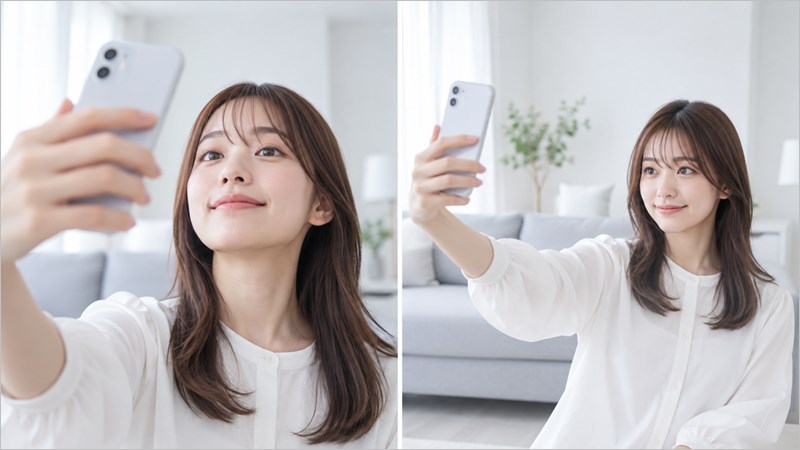
インカメラで撮った写真を見て、「顔がいつもより長く見える気がする」と感じたことはありませんか。
鏡で見る印象と違うと、顔立ちそのものが変わって見えたようで、少し気になってしまいますよね。
実は、インカメラで顔が長く見える理由には、顔の形だけではなく、レンズの特徴やスマホとの距離、撮る角度が関係していることがあります。
近い距離で何気なく撮った一枚が、普段の見え方をそのまま表しているとは限りません。
この記事では、インカメラで顔が長く見えやすい原因と、自然なバランスで写りやすくするための撮り方をわかりやすく紹介します。
距離・高さ・光を少し整えるだけでも、写真の印象は変わりやすくなります。
自分らしく落ち着いて見える撮り方を見つけるために、まずは写り方に影響するポイントを確認していきましょう。
この記事でわかること
- インカメラで顔が長く見える主な原因
- インカメラでの写りと実際の見え方に差が出る理由
- 距離・高さ・位置を整えて自然に写りやすくするコツ
- 外カメラや光、補正機能を使うときのポイント
インカメラで顔が長く見える主な原因は広角レンズと近すぎる撮影距離
インカメラで顔が長く見えるのは、顔立ちそのものよりも、広角寄りのレンズと撮影時の距離・位置による見え方が関係していることが多いです。
スマートフォンを顔の近くに構えるほど遠近感が強くなり、鼻や顎、輪郭の見え方が実際とは異なって写る場合があります。
とくにレンズに近い部分ほど大きく、遠い部分ほど小さく写りやすいため、顔の縦方向が強調されたように感じることがあります。
広角レンズは近くのものほど大きく写しやすい
スマートフォンのインカメラには、腕を伸ばした自撮りでも背景まで入りやすいよう、比較的広い範囲を写せるレンズが使われることがあります。
広い範囲を一度に収められる一方で、被写体との距離が近いと、近くにある部分と遠くにある部分の大きさの差が目立ちやすくなります。
これはカメラの故障や顔の変化ではなく、レンズを通したときに生まれる遠近感によるものです。
たとえば顔にかなり近い位置で撮ると、顔の中心部とフェイスラインではレンズまでの距離に差が出ます。
その差が写真では強調され、顔の形がいつもと違って見えることがあります。
| 撮影時の状態 | 写真で目立ちやすい見え方 |
|---|---|
| レンズと顔の距離が近い | 顔の中心や下側の立体感が強く見えやすい |
| 顔全体を画面いっぱいに入れる | 輪郭やパーツの位置関係が強調されやすい |
| 背景も広く入る構図 | 画面周辺の形が変化して見えることがある |
鼻や顎がレンズに近いと遠近感が強調される
顔の中でも、鼻先や顎先のように前へ出ている部分は、平らな頬やこめかみよりレンズに近くなりやすい箇所です。
近距離でインカメラを向けると、そのわずかな距離の違いが写真では大きく表れ、鼻や顎の存在感が普段より強く見えることがあります。
顎が前方に見えると、顔の下半分に視線が集まり、結果として縦幅が長い印象につながる場合があります。
また、鼻先から顎先までのラインが目立つことで、顔の中央から下にかけてが伸びたように感じられることもあります。
写真で面長に見えても、それだけで実際の顔の長さを表しているとは限りません。
画面の端では顔の輪郭が引き伸ばされやすい
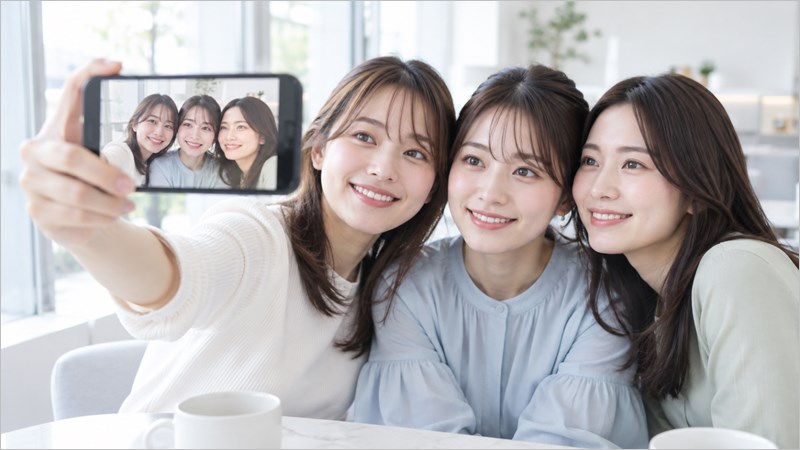
広い範囲を写すレンズでは、画面の中央と端で、形の見え方に違いが出ることがあります。
とくに顔を画面の端へ寄せた構図では、こめかみや頬、フェイスラインが外側へ広がったり、縦に引かれたりしたように見える場合があります。
顔の輪郭はわずかな変化でも印象が変わりやすいため、片側だけが伸びたように見えると、顔全体が長く見えたと感じやすくなります。
集合写真や、片手で持ったスマートフォンに顔を寄せる自撮りでは、顔が中央からずれやすいため、この影響を受けることがあります。
-
左右どちらかの輪郭だけが不自然に見える。
-
頬から顎にかけての線がいつもより長く感じる。
-
顔の左右で大きさや形が違うように見える。
このような場合は、顔そのものの左右差ではなく、画面内の位置による写り方も考えられます。
下からの角度は顎や顔の縦幅を目立たせやすい
インカメラを顔より低い位置に構えると、下から見上げる角度になり、顎の下や口元が見えやすくなります。
この角度では顎先がレンズに近づきやすく、下顔面の立体感が強調されることで、顔が縦に長く見えることがあります。
さらに、首元や顎下まで写り込みやすいため、顔と首の境目が普段より目立ち、縦方向の印象が強くなる場合もあります。
画面を確認しながら撮るときは、視線だけを下げていても、スマートフォン自体が低い位置になっていることがあります。
インカメラでの写りを見た際は、顔の形だけで判断せず、レンズとの距離・画面内の位置・カメラの高さがどうなっていたかもあわせて確認すると、違和感の理由を整理しやすくなります。
インカメラで長く写った顔が実際の見え方とは限らない
インカメラで顔が長く見えても、その一枚だけで実際の顔立ちが長いと判断する必要はありません。
鏡・写真・人が少し離れた位置から見る顔では、見える角度や距離が異なるため、受ける印象にも差が出ます。
「いつもの自分と違う」と感じたときは、写り方の条件を比べて見ることが大切です。
鏡は左右が反転しているため見慣れた印象になりやすい
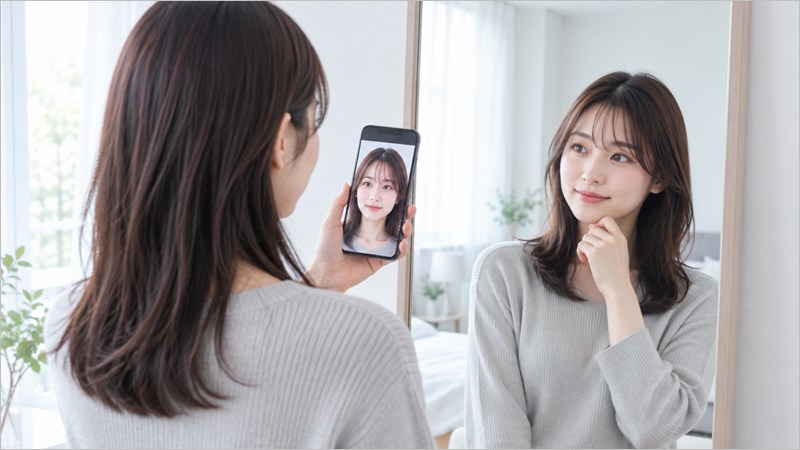
普段から鏡で自分の顔を見る機会が多いと、左右が反転した顔の印象に自然と慣れていきます。
そのため、写真に写る反転していない顔を見ると、輪郭や目元、口元の左右差がいつもより目立つように感じることがあります。
顔には程度の差はあっても左右で完全に同じではない部分があり、これは特別なことではありません。
鏡では気にならなかった頬や顎の線が写真で目に留まると、縦幅まで強調されたように感じる場合があります。
ただし、反転の有無によって顔の実際の長さが変わるわけではありません。
見慣れているかどうかが、顔の形の受け取り方に影響することがあります。
鏡と写真のどちらが正しいというより、それぞれが異なる条件で映した一つの見え方だと考えると、落ち着いて確認しやすくなります。
| 見る方法 | 印象が変わりやすいポイント |
|---|---|
| 鏡 | 左右が反転し、普段から見慣れている |
| インカメラの写真 | 反転設定や撮影時の条件によって印象が変わる |
| 離れた位置からの写真 | 顔全体と周囲とのバランスを確認しやすい |
インカメラは距離やレンズの影響を受けやすい
インカメラは画面を見ながら手軽に撮れる反面、顔との距離やスマートフォンの向きが写真に反映されやすい特徴があります。
わずかに顔の向きが変わっただけでも、頬から顎にかけての線や首とのつながり方が普段と違って見えることがあります。
また、画面に映る自分を確認しながら撮影すると、表情を整えようとして顔や首に力が入り、輪郭の印象が変わることもあります。
写真は立体的な顔を平面に記録するため、実際に対面しているときのやわらかな奥行きや動きまでは、そのまま再現されません。
特に一枚の静止画では、たまたま視線が下がった瞬間や口元に力が入った瞬間が残ることがあります。
その写真だけを見て、顔全体の印象を決めつけないようにしましょう。
次のような状態では、写りを必要以上に気にしやすくなります。
- 撮った直後に画面を近くで見続けている
- 一枚だけを拡大して輪郭を確認している
- 鏡で見慣れた顔との違いだけに意識が向いている
- 疲れやむくみが気になるタイミングで撮影している
複数の写真を少し時間をおいて見返すと、一時的な写りなのか、いつも気になる部分なのかを分けて考えやすくなります。
離れて撮る外カメラは他人から見た印象に近づけやすい
他人が会話の中で見る顔は、至近距離の一方向から固定して見るものではありません。
少し離れた位置から顔全体を見ることが多いため、輪郭だけでなく髪型、姿勢、表情、肩まわりとのバランスを含めて印象がつくられます。
その確認には、離れた位置から外カメラで撮った写真も参考になります。
外カメラで撮影した写真は、インカメラとは異なる写り方になるため、どちらか一方だけを基準にするよりも、自分の見え方を幅広く捉えやすくなります。
ただし、外カメラの写真も撮る人の位置や構図、光の当たり方によって印象が変わります。
一枚の写真を正解にするのではなく、条件の違う写真を見比べることが、自然な自己確認につながります。
インカメラで顔が長く見えたと感じたときは、鏡での印象、少し離れた写真、普段の表情をあわせて見てみるとよいでしょう。
そうすると、気になった写りが顔そのものの特徴なのか、そのときの撮影条件によるものなのかを、より冷静に受け止めやすくなります。
インカメラでも距離・高さ・位置を整えると自然に写りやすい
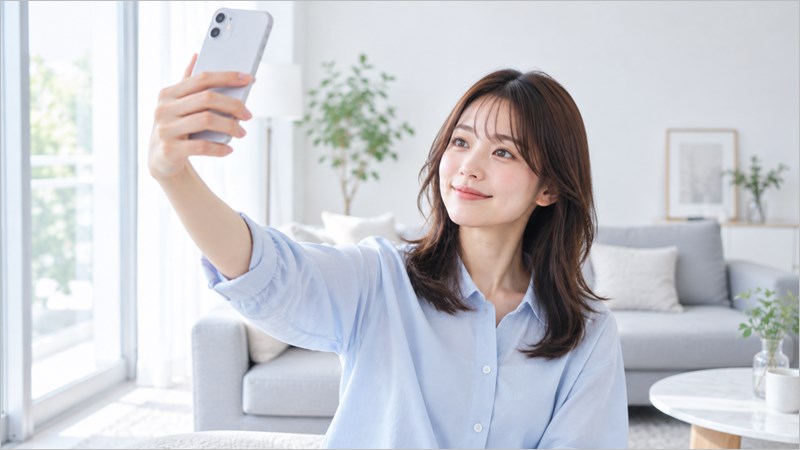
インカメラで顔が長く見えると感じるときは、スマホを顔から少し離し、カメラの高さと顔の位置を整えるだけでも、写りの印象を落ち着かせやすくなります。
「近づけすぎない・下から撮らない・画面の端に寄せない」という3点を意識すると、特別な操作をしなくても顔全体のバランスを確認しやすくなります。
自撮りでは画面を見ながら微調整できるため、撮る前に腕や姿勢を整える時間を少し取ることが大切です。
毎回同じ条件で撮れるようになると、写真ごとの写りの違いにも振り回されにくくなります。
スマホを腕一本分ほど離して顔との距離を確保する
インカメラを使うときは、スマホを顔のすぐ近くに構えるよりも、腕一本分ほど離すことを目安にしてみましょう。
近い距離では画面に顔を収めようとして首をすくめたり、あごを引きすぎたりしやすく、普段とは違う表情になりがちです。
少し距離を取ると、顔だけでなく首元や肩まわりも画面に入り、全体のつながりを見ながら構図を整えられます。
腕を伸ばすと手元が不安定になる場合は、ひじを軽く曲げるのではなく、脇を締めたり反対の手で支えたりすると構えやすくなります。
画面いっぱいに顔を入れる必要はないため、上下左右に少し余白を残すと落ち着いた印象にまとまりやすくなります。
- 顔とスマホの距離を近づけすぎない
- 顔だけで画面を埋めず、首元や肩も少し入れる
- 撮影直前に腕を縮めないよう意識する
カメラを目の高さか少し上に置く
スマホの位置は、目の高さか、そこからほんの少し上にすると、正面から見たときの自然なバランスを保ちやすくなります。
手元だけを見ながら撮るとスマホが下がりやすいため、画面内の目の位置を確認してからシャッターを切るとよいでしょう。
高く持ち上げすぎると、視線だけが上向きになったり、額が目立つように感じたりすることがあります。
反対に低い位置から撮ると、無意識にあごを上げる姿勢になり、顔の縦方向が強調されたように見える場合があります。
目線はカメラ付近へ向け、首だけを動かしすぎないことも、安定した表情で写るポイントです。
| スマホの高さ | 整え方の目安 |
|---|---|
| 低めになっている | 手首を少し上げ、カメラを目線に近づける |
| 高すぎる | 頭上まで上げず、目線より少し上にとどめる |
| 高さが定まらない | 画面内で目が上寄りになりすぎていないか確認する |
顔を画面の中央に収める
顔を画面の端に寄せず、できるだけ中央付近に収めることも大切です。
自撮りでは画面を見やすい位置にスマホを置くため、気づかないうちに顔が左右どちらかへ寄ってしまうことがあります。
まずは顔の中心が画面の中央に近いかを見て、頭の上と左右の余白が極端に偏っていないかを確認します。
中央に収めるときも、真正面で固まる必要はありません。
肩の力を抜き、顔をわずかに左右へ向ける程度なら、自然な表情を保ちながら撮りやすくなります。
ただし、角度をつけすぎると片側だけの印象が強くなりやすいため、最初は正面に近い位置で一枚撮ってから比べる方法がおすすめです。
タイマーや自撮り棒を使って近すぎる撮影を避ける
腕を伸ばしても距離が足りないと感じる場合は、タイマーや自撮り棒を使うと、無理なくスマホを離して撮影できます。
タイマーを使う場合は、スマホを安定した場所に置いてから、画面の中央に立つだけでよいため、手で持つより姿勢を整えやすくなります。
置き場所は、顔より極端に低くも高くもならない位置を選ぶと安心です。
自撮り棒を使う場合も、必要以上に遠くへ伸ばすのではなく、顔とスマホの距離を確保しつつ、画面で表情を確認できる範囲にします。
撮影前には、次の順番で確認するとスムーズです。
- スマホを顔から少し離せる位置に置く、または持つ
- カメラの高さを目線付近に合わせる
- 顔が画面中央に近いかを見る
- 肩の力を抜き、普段に近い表情で撮る
一度で理想の位置を決めようとせず、スマホの高さや距離を少しずつ変えて数枚撮ると、自分が自然に感じる条件を見つけやすくなります。
撮影しやすい距離と高さを決めておくことが、インカメラでの写りを安定させる近道です。
外カメラと少しのズームで顔の歪みを抑えやすくなる
インカメラで顔が長く見えると感じるときは、外カメラに切り替え、少し離れた位置から構図を整える方法が役立ちます。
スマホを顔から離してから控えめにズームすると、顔の中心と輪郭の大きさの差が出にくくなり、自然なバランスに近づきやすくなります。
ただし、外カメラでも近距離で撮ったり、ズームを大きくかけすぎたりすると写りが不自然になることがあるため、距離と画質の両方を意識することが大切です。
| 撮り方 | 写りの傾向 | 意識したいこと |
|---|---|---|
| 近距離で外カメラを向ける | 顔の中心部が強調されやすいことがある | スマホを近づけすぎない |
| 少し離れて控えめにズームする | 顔全体の比率を見やすくなりやすい | 必要な分だけ構図を整える |
| 大きくズームする | 細部が粗く見える場合がある | 撮影後に拡大して画質を確認する |
スマホを離してからズームで構図を整える
顔を自然な印象に写したい場合は、まずスマホを少し離し、そのあとで必要な範囲だけズームして顔の大きさを整えます。
近い位置で無理に顔を画面いっぱいに収めるよりも、離れた場所から撮るほうが、鼻や頬など一部分だけが目立つ写りを避けやすくなります。
ズームは顔を大きく見せるためではなく、余分な背景を減らして構図を整えるために使うと考えると、調整しやすくなります。
たとえば、上半身まで入る距離で一度撮影し、顔が小さく感じる場合だけ少し拡大する流れにすると、やりすぎを防ぎやすいでしょう。
外カメラは機種によって見え方に差がありますが、一般的には自撮り用のカメラよりも選べる画角が多く、撮影距離に合わせて調整しやすい場合があります。
一方で、広い範囲を写す画角のまま近づくと、外カメラでも顔の輪郭が伸びたように見えることがあります。
そのため、外カメラに変えただけで安心するのではなく、撮った写真を見て、顔の縦横のバランスが普段の印象に近いかを確認することが大切です。
-
まずはスマホを少し離れた位置に置く。
-
顔だけでなく肩まわりも含めて一度写す。
-
背景が広すぎると感じたら、少しだけズームする。
-
撮影した写真を見て、輪郭や中央部分が強調されていないか確認する。
外カメラは三脚やタイマーを使うと撮影しやすい
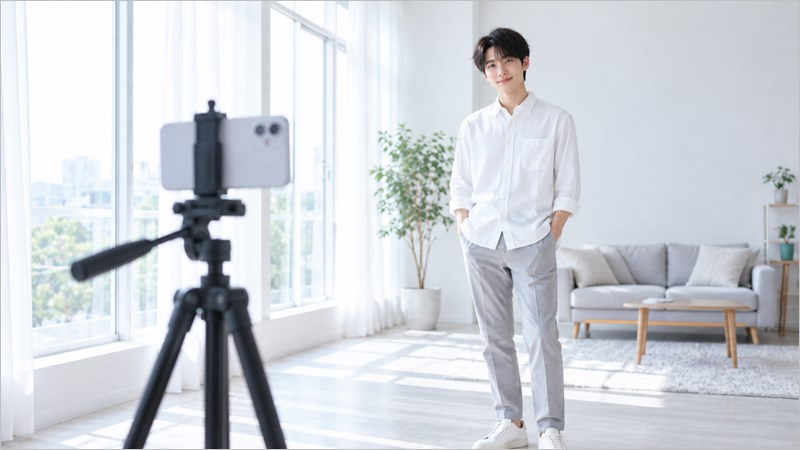
外カメラは画面を見ながら自分の表情を確認しにくいため、三脚やスマホスタンド、タイマーを使うと落ち着いて撮影できます。
手で持って撮ると、シャッターを押す瞬間にスマホが傾いたり、距離が変わったりしやすいためです。
スマホを固定できると、距離を保ったまま何枚か撮り比べやすくなります。
撮影する人に頼める場合は、顔へ極端に近づけず、少し余白のある状態で撮ってもらうと、あとから好みの構図を選びやすくなります。
自分で撮る場合は、スマホを固定したあとにタイマーを使い、撮影位置まで移動する方法が手軽です。
このときは、最初から顔だけを大きく写そうとせず、少し広めに撮っておくと失敗が少なくなります。
撮影後に写真を確認し、顔の大きさだけでなく、輪郭が不自然に引き伸ばされた印象になっていないかを見るとよいでしょう。
ズームしすぎによる画質低下に注意する
ズームは便利ですが、大きく拡大しすぎると、写真が粗く見えたり、肌や髪の細部が不自然に見えたりすることがあります。
特に、撮影した画像をさらに切り抜く予定がある場合は、最初の段階で過度なズームを避けるほうが、仕上がりを保ちやすくなります。
ズームの写り方はスマホの機種や明るさによっても変わるため、画面上でちょうどよく見えても、撮影後に拡大して確認すると安心です。
画質が気になるときは、ズーム量を増やす代わりに、撮影場所を少し調整して背景との距離を取る方法もあります。
顔の歪みを抑えようとして大きくズームするより、無理のない距離で撮影し、必要最小限の調整にとどめることが自然な一枚につながります。
光・表情・顔の角度を整えると面長な印象をやわらげられる
インカメラで顔が長く見えると感じるときは、光の当たり方・表情・顔の角度を少し整えるだけでも、縦のラインが強調されにくくなります。
無理に顔の形を変えようとするのではなく、明るさの偏りを減らし、力の抜けた自然な状態で写ることが大切です。
撮影前に画面を見ながら、光と首元の見え方を確認すると、自分にとって落ち着いて見える位置を見つけやすくなります。
正面や斜め前からのやわらかい光を選ぶ
顔の片側だけに強い光が当たると、影によって頬や輪郭の線が際立ち、面長な印象につながることがあります。
窓の近くや明るい室内では、正面から少し斜め前にかけて光が入る位置を選ぶと、顔全体がなだらかに見えやすくなります。
窓際で撮る場合は、窓を真横にするよりも、窓へ少し顔を向けるくらいが取り入れやすい方法です。
直射日光が強い場所では、目元や鼻の下に濃い影が出ることがあるため、レースカーテン越しの光や日陰の明るさを利用するとよいでしょう。
室内の照明だけで撮影するときは、真上からの光で顔の下側が暗くなっていないかを確認します。
顔の前側にも明るさがある場所を選ぶと、輪郭だけが目立つ状態を避けやすくなります。
| 光の状態 | 写りの印象 | 整え方の目安 |
|---|---|---|
| 正面寄りのやわらかい光 | 顔全体の明るさがそろいやすい | 窓や明るい壁の方向を向く |
| 片側からの強い光 | 輪郭や影が目立ちやすい | 顔の向きを少し光側へ寄せる |
| 真上だけの照明 | 目元や口元に影が出やすい | 前方にも明かりのある場所へ移る |
顎を引きすぎず自然な位置に保つ
写真写りを意識して顎を強く引くと、首元が詰まって見えたり、顔の下側に視線が集まったりすることがあります。
反対に顎を上げすぎると、鼻の下や首のラインが目立ちやすくなるため、どちらにも寄せすぎないことがポイントです。
顎は引くのではなく、頭のてっぺんが軽く上へ伸びる感覚で姿勢を整えると、表情がこわばりにくくなります。
画面を見ながら、耳・肩・顎の位置が不自然に力んでいないかを確かめてみてください。
首を長く見せようと頑張るよりも、肩を下げて背筋を楽に伸ばしたほうが、顔まわりがすっきりした印象になりやすいです。
顔をわずかに傾けて縦の直線を目立ちにくくする
顔を真正面でまっすぐに写すと、額から顎までの縦のラインがそのまま目に入り、長さが気になることがあります。
そのようなときは、顔を左右どちらかへわずかに傾けると、輪郭の見え方がやわらぎます。
傾ける角度は大きくする必要はなく、首を少しゆるめる程度で十分です。
顔だけを傾けすぎると無理をしているように見える場合があるため、肩や視線もほんの少し同じ方向へ寄せると自然にまとまります。
左右で写り方が異なると感じる場合は、鏡ではなく撮影画面で見比べて、安心できる側を探すとよいでしょう。
-
傾ける角度は小さくして、首に力を入れないようにします。
-
視線はレンズ付近か、少し上を見ると落ち着いた印象になりやすいです。
-
片側へ寄せすぎず、輪郭が自然に見える位置で止めます。
力を抜いた表情で輪郭の強調を防ぐ
口を強く結んだり、頬に力を入れたりすると、フェイスラインの直線的な印象が目立つことがあります。
撮影時は、奥歯を軽く離し、口元をやわらかく保つことを意識すると、表情全体が穏やかに見えやすくなります。
笑顔を作ろうとして口角だけを上げるよりも、目元も少しゆるめると、不自然さを抑えやすくなります。
一度息を吐いてから撮ると、肩や顎の緊張が抜け、いつもの自分に近い表情を作りやすくなります。
撮影後は顔の長さだけを見るのではなく、目元・口元・輪郭のバランスが自分らしく感じられるかを確かめるとよいでしょう。
カメラ設定と撮影後の補正は顔全体のバランスを見ながら使う
インカメラで顔が長く見えると感じるときは、撮影前にレンズ補正や自撮り補正の設定を確認し、撮影後の調整はごく控えめに行うことが大切です。
輪郭だけを短く見せようとすると、目や髪型、背景とのつながりに違和感が出やすいため、顔全体の自然なバランスを基準にしましょう。
補正前の写真も残して見比べると、自分らしい印象を保ちやすくなります。
レンズ補正や自撮り補正の設定を確認する
スマートフォンの機種やカメラアプリによっては、撮影時にレンズの歪みを整える機能や、自撮り向けの補正機能が自動で働いていることがあります。
これらの機能は写りを整えるためのものですが、設定の強さや撮影条件によっては、輪郭の見え方が普段の印象と異なると感じる場合もあります。
まずはカメラアプリの設定画面を開き、顔補正、美顔、自撮り補正、歪み補正などの項目を確認してみましょう。
設定名や利用できる機能は機種によって異なるため、見つからない場合は無理に探し続けず、説明書や公式の案内を確認すると安心です。
| 確認したい項目 | 見直すポイント |
|---|---|
| 自撮り補正 | 自動で有効になっていないか、補正の強さが高すぎないかを確認する |
| 美顔機能 | 輪郭や顔の形を整える項目が含まれていないかを確認する |
| レンズ補正 | オンとオフで撮り比べ、より自然に感じる写りを選ぶ |
| 撮影アプリ | 標準アプリと別のアプリで補正のかかり方が違わないかを見る |
設定を一度にいくつも変えると、何が写り方に影響したのか分かりにくくなります。
同じ場所で一項目ずつ切り替えて撮影し、見え方の違いを確認すると、自分に合う状態を選びやすくなります。
美顔補正による輪郭の変化を弱めるか解除する
美顔補正には、肌をなめらかに見せる機能だけでなく、顎を細く見せたり、顔の幅や長さを調整したりする機能が含まれることがあります。
とくに輪郭に関する補正が強いと、顔の縦横の比率が変わり、かえって面長な印象が気になることがあります。
顔の長さが気になる場合は、まず輪郭を変える補正を弱めるか、一度解除するのがおすすめです。
肌の質感だけを軽く整えたい場合でも、輪郭、目、鼻、口元を個別に変える項目は弱めに設定すると、全体の印象がまとまりやすくなります。
- 顎の細さや顔の小ささを調整する項目は低めにする
- 顔の形を変える項目は、必要なければ使わない
- 目の大きさや位置の補正を強くしすぎない
- 肌補正も質感が失われない程度にとどめる
補正を使うこと自体が悪いわけではありませんが、画面上で見慣れた加工後の顔だけを基準にすると、仕上がりの判断が難しくなることがあります。
少し物足りないくらいで止めると、写真を見返したときにも自然に感じやすいでしょう。
撮影後は縦横比や輪郭を少しずつ調整する
撮影後に写真を整える場合は、最初から大きく変えるのではなく、縦横比や輪郭を少しずつ確認しながら調整します。
写真編集アプリの中には、画像全体を縦方向・横方向に伸縮できるものがありますが、変化を大きくすると背景の線や髪の流れまで不自然に見えやすくなります。
顔の長さだけに注目せず、額から顎までの印象と、顔の幅、首元、髪型とのつながりを一緒に見てください。
- まずは写真全体を見て、気になる点を一つに絞る
- 調整する場合は、数値を小さく動かして一度止める
- 背景の壁、ドア、窓枠などの直線が歪んでいないか確認する
- 縮小表示でも見て、顔だけが浮いて見えないか確かめる
輪郭を部分的に動かす編集は便利ですが、髪の毛の輪郭や耳元、首との境目に不自然さが出ることがあります。
気になる箇所を完全になくそうとするよりも、写真全体を見たときに落ち着いた印象かどうかで判断するとよいでしょう。
補正前の写真と見比べて不自然な加工を避ける
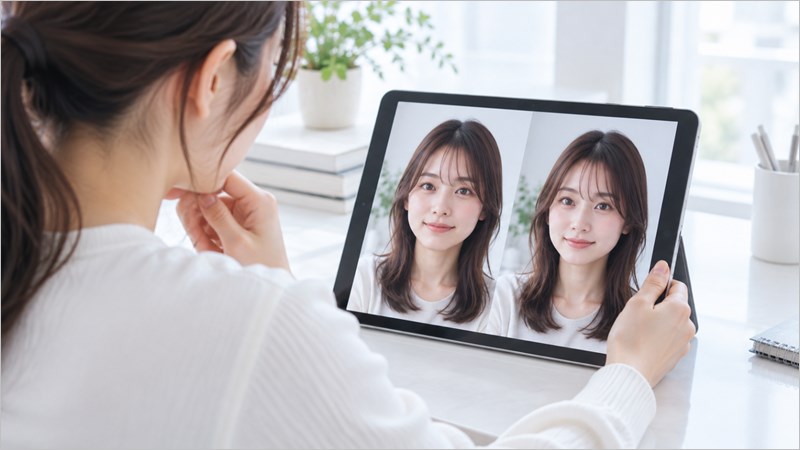
編集後の写真は、補正前の写真と並べて確認することが大切です。
一枚だけを見続けていると変化に慣れてしまい、補正が強くなっていても気づきにくくなります。
見比べるときは、顔の長さだけでなく、目の位置、頬の幅、髪のボリューム、背景の形まで確認しましょう。
| 確認する部分 | 自然に見えるかの目安 |
|---|---|
| 輪郭 | 左右の線が急に細くなったり、顎だけが不自然に短くなったりしていない |
| 目・鼻・口元 | 顔の形を調整した影響で、位置関係が不自然になっていない |
| 髪と首元 | 輪郭付近にゆがみや途切れが見えていない |
| 背景 | 壁や家具などの線が曲がっていない |
補正後のほうが必ずしも良い写真とは限らず、補正前のほうが表情や雰囲気を自然に感じられることもあります。
最終的には、顔を短く見せることだけを目標にせず、見たときに自分らしく、無理のない印象に見えるかを大切にして選びましょう。
まとめ
この記事のポイントをまとめます。
- インカメラで顔が長く見える主な理由は、広角寄りのレンズと撮影距離の近さにあります。
- 近距離で撮るほど遠近感が強くなり、鼻や顎、輪郭の見え方が変わりやすくなります。
- インカメラの一枚だけで、実際の顔立ちを判断する必要はありません。
- スマホを少し離し、目線に近い高さで、画面の中央付近に顔を置くと自然に写りやすくなります。
- 外カメラを使い、少し距離を取って控えめにズームする方法も役立ちます。
- やわらかい光、力を抜いた表情、わずかな顔の角度で縦長の印象をやわらげやすくなります。
- レンズ補正や撮影後の補正は、輪郭だけでなく顔全体のバランスを見ながら控えめに使うことが大切です。
インカメラで顔が長く見えると感じても、それは顔立ちそのものではなく、レンズや距離、角度による写り方の影響かもしれません。
まずはスマホを少し離し、カメラの高さや光の向きを変えながら、落ち着いて見える位置を探してみてください。
何枚か撮って見比べると、自分に合う距離や角度が少しずつわかりやすくなります。
無理に整えすぎず、自分らしい表情や雰囲気を大切にしながら、心地よく写る撮り方を見つけていきましょう。