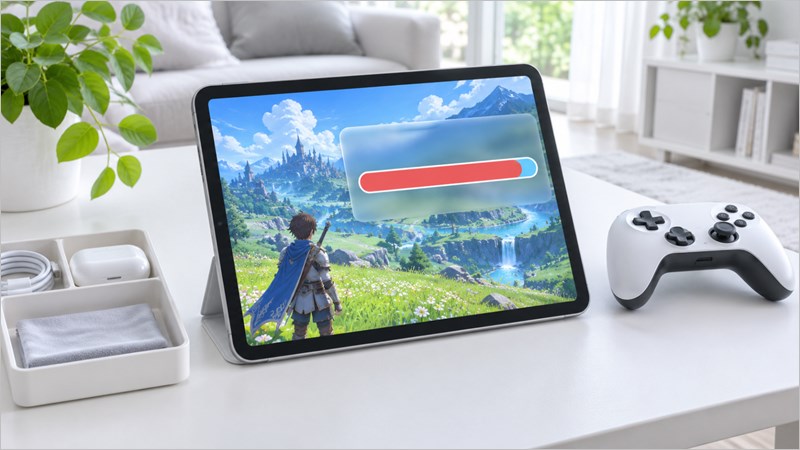
「iPadにゲームを入れたいのに容量が足りない」「アップデートしようとしたら空き容量不足と表示された」と困っていませんか?
ゲームを削除すれば容量は空きますが、大切なセーブデータが消えてしまわないか心配ですよね。
実は、iPadの容量不足は、ゲームを削除しなくても、写真やファイルの整理、不要な追加データの削除などで改善できる場合があります。
ただし、操作によっては保存データが失われる可能性があるため、正しい方法を知っておくことが大切です。
この記事では、iPadの空き容量を確認する方法から、セーブデータを守りながら容量を増やす手順まで、わかりやすく解説します。
さらに、原神を例に、大容量ゲームに必要なストレージや64GB・128GB・256GBのiPadで考えたいポイントも紹介します。
ゲームのデータを安全に守りながら、容量不足を解消していきましょう。
iPadでゲームの容量が足りないときは?まず試したい解消法
iPadでゲームをダウンロードしようとしたら、「ストレージの空き領域がありません」と表示されて困っていませんか?
そんなときは、ゲームを削除する前に、iPadの空き容量を確認し、写真や動画、不要なダウンロードファイルから整理するのがおすすめです。
ゲームのセーブデータを守りながら容量を確保するために、まず試したい方法を順番に紹介します。
iPadの空き容量とゲームごとの使用量を確認する
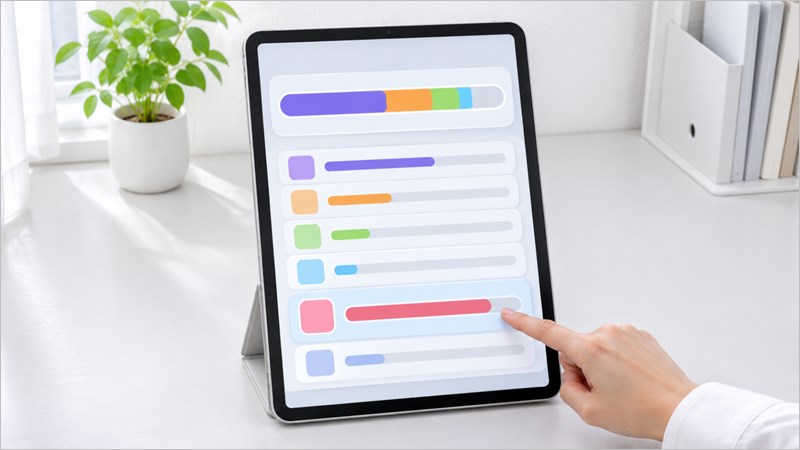
最初に確認したいのは、iPad本体に何GBの空き容量があり、どのアプリが容量を使っているのかという点です。
Appleの公式案内によると、次の手順でストレージの使用状況を確認できます。
- iPadの「設定」アプリを開く
- 「一般」をタップする
- 「iPadストレージ」を選択する
- 使用済み容量とアプリごとの使用量を確認する
「iPadストレージ」を開くと、ゲームや写真、メディアなどが本体の容量をどれくらい使っているのか確認できます。
さらに、ゲームの名前をタップすると、そのアプリの使用状況を詳しく調べられます。
ここで注目したいのが、アプリ本体のサイズと、アプリ内に保存された書類・データの容量です。
ゲームによっては、最初にダウンロードしたアプリ本体だけでなく、追加された音声や画像などのデータも容量を使っています。
例えば、ゲーム本体が比較的小さくても、追加データが大量に保存されていれば、全体の使用容量は大きくなります。
まるで、小さな本棚を買ったあとに、たくさんの本を詰め込んでいるような状態ですね。
なお、キャッシュ(一時的に保存されるデータ)の一部は、アプリの使用量に含まれない場合もあります。
ストレージ画面で確認したい項目を整理すると、次のとおりです。
| 確認する項目 | チェックするポイント |
|---|---|
| 空き容量 | 新しいゲームを入れるための空きがあるか |
| ゲームアプリ | どのゲームが多くの容量を使っているか |
| 書類とデータ | ゲーム内の追加データが大きくなっていないか |
| 写真・動画 | ゲーム以外に容量を使っているデータがないか |
特に、複数のゲームをインストールしている場合は、使用容量が大きい順に確認すると整理する対象を見つけやすくなります。
また、「iPadストレージ」に容量節約の「おすすめ」が表示されていれば、その内容も確認してみましょう。
詳しい確認方法は、Apple公式のストレージ確認ガイドでも紹介されています。
写真・動画・ダウンロード済みファイルを整理して容量を空ける
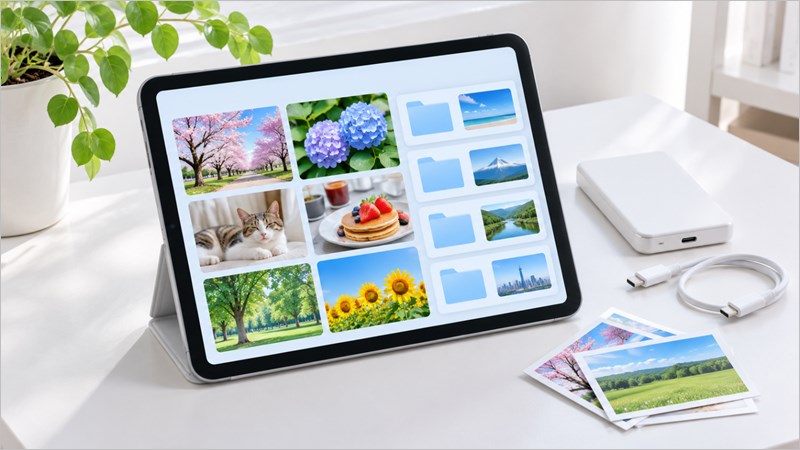
ゲームを削除せずに空き容量を増やしたいなら、写真・動画・ダウンロード済みファイルの整理から始めましょう。
これらのデータはゲームとは別に保存されているため、うまく整理すればゲームの進行状況に触れずに容量を確保できます。
主な方法は次の3つです。
| 整理するもの | 容量を空ける方法 | 注意点 |
|---|---|---|
| 写真・動画 | iCloud写真のストレージ最適化を利用する | iCloudの空き容量が必要 |
| iCloud Driveのファイル | 「ダウンロードを削除」を使う | 通常の「削除」と間違えない |
| 本体に保存した不要なファイル | 内容を確認して削除する | 必要なファイルは先に保存先を確保する |
まず、写真や動画が多い場合は、iCloud写真の「ストレージを最適化」が役立ちます。
この機能を使うと、オリジナルの写真や動画をiCloudに保存し、iPad本体には容量を節約したバージョンを残せます。
設定のiCloud写真の項目から「ストレージを最適化」を選択できるので、写真の保存容量が大きい人は確認してみてください。
ただし、写真のアップロードにはiCloudの空き容量が必要で、最適化によって減らせる容量も保存状況によって異なります。
注意したいのは、iCloud写真を使っている状態で写真を削除すると、同期しているほかの端末やiCloud写真からも削除されることです。
写真を残したい場合は、むやみに削除するのではなく、まずストレージ最適化を検討しましょう。
詳しくはApple公式のiCloud写真の案内で確認できます。
次に見直したいのが、「ファイル」アプリに保存されているダウンロード済みデータです。
例えば、iCloud Driveに保存した大きな動画や資料をiPadにもダウンロードしている場合、そのデータは本体の容量を使用します。
次の操作で、クラウド上のファイルを残したまま、iPadに保存されたダウンロード分だけを削除できます。
- 「ファイル」アプリを開く
- 「iCloud Drive」を選択する
- ダウンロード済みの不要なファイルを選ぶ
- メニューから「ダウンロードを削除」を実行する
この方法なら、iCloud Driveにある元のファイルは残るので、必要になったときに再ダウンロードできます。
ただし、「ダウンロードを削除」と通常の「削除」は別の操作なので、間違えないようにしてください。
通常の「削除」を選ぶと、iCloud Drive上のファイル自体も削除対象になります。
操作の違いは、Apple公式のファイル管理ガイドでも確認できます。
なお、iCloud+の容量を増やしても、iPad本体にゲームをインストールできる領域が直接増えるわけではありません。
SDカードや外付けSSDも写真やファイルの退避には役立ちますが、通常のゲームアプリを直接インストールするための本体容量の増設手段としては適していません。
大切なのは、ゲームをいきなり消すのではなく、ストレージの使用状況を確認し、ゲーム以外のデータから安全に整理することです。
写真やファイルを整理しても容量が足りない場合は、次にゲームアプリのデータを残しながら容量を減らす方法を検討しましょう。
ゲームを消さずに容量を減らす方法とセーブデータの守り方
iPadのゲームが容量を圧迫していても、いきなりアプリを削除する必要はありません。
実は、ゲームのデータを残してアプリ本体だけを取り除く方法や、ゲーム内の不要な追加データを整理する方法があります。
ただし、操作を間違えると大切なセーブデータを失う可能性もあるため、それぞれの違いを確認しておきましょう。
「アプリを取り除く」と「削除」の違いと安全な使い分け

iPadでゲームの容量を減らしたいときに覚えておきたいのが、「アプリを取り除く」と「アプリを削除」の違いです。
名前は似ていますが、ゲームのデータが残るかどうかという大きな違いがあります。
Appleの公式案内をもとに整理すると、次のとおりです。
| 操作 | アプリ本体 | 書類・データ | 容量への効果 |
|---|---|---|---|
| アプリを取り除く | 取り除かれる | 保持される | アプリ本体の容量を解放 |
| アプリを削除 | 削除される | 関連データも削除 | アプリ本体と関連データの容量を解放 |
| ホーム画面から取り除く | 残る | 残る | 容量は基本的に減らない |
ゲームのデータを残したい場合は、まず「アプリを取り除く」を検討しましょう。
操作は「設定」→「一般」→「iPadストレージ」から対象のゲームを選び、「アプリを取り除く」をタップするだけです。
アプリ本体は取り除かれますが、書類やデータはiPad内に保持されます。
再び遊びたくなったときは、アプリを再ダウンロードすることで、保持されていたデータを利用できます。
ただし、アプリを取り除いても、ゲームが使用している容量をすべて解放できるわけではありません。
例えば、ゲームの追加データが「書類とデータ」に大量に保存されている場合、その部分は残るため、期待したほど空き容量が増えない可能性があります。
また、再ダウンロードには通信環境が必要で、アプリの配信状況によっては再インストールできない場合も考えられます。
そのため、頻繁に遊ぶゲームよりも、しばらく使っていないアプリを整理するときに向いています。
複数のゲームを入れているなら、「非使用のアプリを取り除く」という自動機能も便利です。
iPadOS 27では、次の手順で設定できます。
- 「設定」を開く
- 「アプリ」を選択する
- 「App Store」をタップする
- 「非使用のアプリを取り除く」をオンにする
この機能を有効にすると、使っていないアプリが自動的に取り除かれ、書類やデータは保持されます。
ただし、久しぶりに遊ぶゲームは再ダウンロードが必要になる場合があるため、通信環境が限られる人は注意してください。
設定画面の配置は、iPadOSのバージョンによって異なることがあります。
詳しい内容はApple公式のiPadストレージ管理ガイドで確認できます。
一方で、「アプリを削除」は、アプリ本体と関連データを削除する操作です。
ゲームを削除してから再インストールしても、以前のセーブデータが必ず戻るわけではありません。
削除前には、次の3点を確認しておきましょう。
- ゲームがiCloudやGame Centerでの進行状況の同期に対応しているか
- 対応している場合、同じApple Accountでサインインしているか
- ゲーム独自のアカウント連携や引き継ぎ設定が完了しているか
Appleによると、対応ゲームではiCloudとGame Centerを使ってゲームの進行状況やセーブデータを同期できます。
ただし、すべてのゲームがこの仕組みに対応しているわけではありません。
Game Centerにサインインしているだけで、どんなゲームのセーブデータも復元できると考えるのは危険です。
ゲーム独自のアカウント連携が必要な場合もあるので、アプリ内の設定や運営元の案内を確認してください。
詳しくはApple公式のゲーム進行状況の同期に関する案内を参考にできます。
セーブデータを失いたくないなら、アプリを削除する前に、ゲームがどの方法で進行状況を保存しているか確認することが最優先です。
原神などのゲーム内で不要な追加データを削除する方法
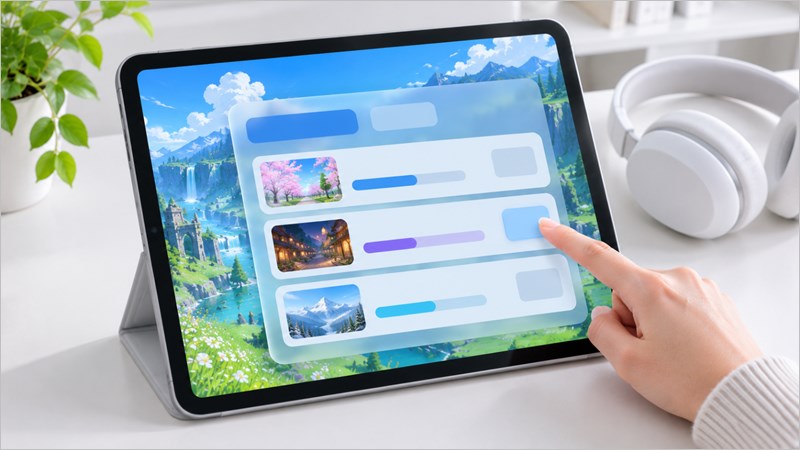
原神のような大容量ゲームでは、ゲーム内の設定から不要な追加データを整理できる場合があります。
ゲームアプリそのものを削除する必要がないため、容量不足を解消する方法として確認しておきたいポイントです。
例えば、原神では過去にプレイした任務に関する音声など、一部のリソースを削除する機能が運営元から案内されています。
リソースとは、ゲーム内で使用する画像や音声などのデータのことです。
一度クリアした任務の音声など、普段は使わないデータを整理できれば、その分のストレージを節約できます。
原神の攻略記事でも、スマートフォン版の容量を減らす方法として、次のような設定が紹介されています。
| 整理するデータ | 方法 | 確認したいこと |
|---|---|---|
| クリア済み任務のリソース | ゲーム内のリソース管理から削除する | 現在のバージョンで利用できるか |
| クリア済み任務の追加データ | 自動削除設定を利用する | 設定項目が用意されているか |
| 使っていない音声データ | 不要な音声拡張パックを整理する | 必要な言語まで削除しないか |
攻略記事では、原神のオプション画面にある「リソース」や「言語」の項目から、不要なデータを管理できると紹介されています。
そのため、まずはゲーム内の設定画面を開き、リソース管理に関する項目がないか探してみましょう。
原神の運営元が公開したVer.3.2の更新案内でも、モバイル版でクリア済み任務の一部音声リソースを削除する機能が説明されています。
削除した音声リソースは再ダウンロードできると案内されていますが、この情報は当時の更新内容に関するものです。
ゲームのバージョンや地域によって、表示される設定項目や利用できる機能が異なる可能性があるため、現在のゲーム画面を確認してください。
公式の更新内容は原神公式HoYoLABのVer.3.2更新案内で確認できます。
また、リソースを削除すると、あとから同じ任務を見返したり、関連コンテンツを利用したりするときに、再ダウンロードが必要になる場合があります。
容量を節約できる反面、追加データをダウンロードする時間や通信量が発生する可能性もあるわけですね。
なお、こうしたゲーム内の容量削減機能は、すべてのゲームに用意されているものではありません。
原神以外のゲームでも、設定画面に「リソース管理」「ダウンロードデータ」などの項目があれば、不要な追加データを整理できる可能性があります。
ただし、削除できるデータやセーブデータへの影響はゲームごとに異なるため、操作前に説明を確認してください。
ゲームの容量が大きすぎると感じたら、アプリを丸ごと削除する前に、ゲーム内で不要な追加リソースを整理できないか確認するのがおすすめです。
アプリの取り除き機能とゲーム内のリソース管理を使い分ければ、大切なゲームの進行状況を守りながら、空き容量を確保しやすくなります。
iPadでゲームを遊ぶには何GB必要?原神を例に解説
iPadでゲームを遊ぶために必要な容量は、ゲームの種類や追加データの量によって大きく異なります。
特に注意したいのは、App Storeに表示されるアプリサイズと、実際にインストールするために必要な空き容量が同じとは限らないことです。
原神の公式情報を例に、必要な容量の調べ方と、64GB・128GB・256GBのiPadを使う場合の考え方を解説します。
原神は40GB以上が必要?App Storeの表示サイズとの違い
原神をiPadにインストールする場合、2026年11月6日時点のApp Store掲載情報では、40GB以上の空き容量が必要で、60GB以上が推奨されています。
ところが、同じApp Storeのページに表示されているアプリサイズは3.6GBです。
数字だけを見ると、「3.6GB空いていれば原神を遊べるのでは?」と思ってしまいますよね。
しかし、実際にはゲームを始めるために追加データのダウンロードが必要になるため、App Storeの表示サイズだけでは判断できません。
確認できた数値を整理すると、次のとおりです。
| 確認項目 | 原神の容量 |
|---|---|
| App Store掲載サイズ | 3.6GB |
| 必要な空き容量 | 40GB以上 |
| 推奨される空き容量 | 60GB以上 |
※数値は2026年11月6日時点のApp Store掲載情報で、アップデートにより変更される可能性があります。
ここで押さえておきたいのが、アプリのダウンロードサイズと、ゲーム全体に必要なストレージの違いです。
原神のような大容量ゲームでは、ゲームを動かすための画像や音声など、さまざまなリソースが必要になります。
例えば、最初にダウンロードするアプリを「ゲームを始めるための入口」と考えると、追加データはその先に広がるゲームの世界を構成する材料のようなものです。
入口が小さくても、その先に必要なデータはずっと大きいというわけですね。
また、原神はアップデートによって新しいコンテンツが追加されるゲームなので、必要な容量が変化する可能性もあります。
App Storeのアプリサイズだけを見て空き容量が足りると判断すると、インストール後の追加ダウンロードで容量不足になる可能性があります。
原神をこれから始める場合は、App Storeの原神公式ページで、最新の必要容量と推奨容量を確認してください。
なお、すべてのiPadゲームに40GB以上の空き容量が必要というわけではありません。
ゲームによって必要なデータ量は違うため、遊びたいタイトルごとに確認することが大切です。
大容量ゲームをインストールするときは、App Storeのサイズ表示だけでなく、開発元が案内する必要な空き容量まで確認しましょう。
64GBのiPadでも足りる?128GB・256GBとの容量比較
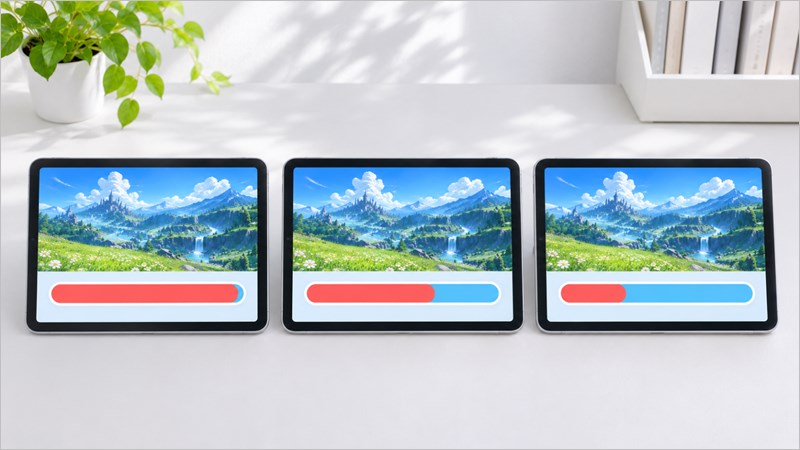
64GBのiPadでもゲームは遊べますが、原神のような大容量ゲームでは空き容量の確保が難しくなる可能性があります。
なぜなら、iPadの保存容量をすべてゲームに使えるわけではないからです。
iPad本体には、iPadOS(iPadを動かすための基本ソフト)やシステムデータ、普段使っているアプリなども保存されています。
そのため、64GBモデルを使っていても、実際にゲームのインストールに利用できる空き容量は64GBより少なくなります。
例えば、原神の推奨空き容量である60GB以上を確保しようとすると、64GBモデルではほかのデータを保存できる余地が非常に限られてしまいます。
一方で、128GBや256GBのモデルなら、同じゲームをインストールしても、ほかのアプリや写真などを保存できる余裕を確保しやすくなります。
それぞれの容量で考えたいポイントを比較してみましょう。
| iPadの容量 | 大容量ゲームを遊ぶ場合の目安 | 注意点 |
|---|---|---|
| 64GB | ゲームによっては容量不足になりやすい | OSやほかのデータを含めた空き容量の確認が重要 |
| 128GB | 64GBよりもゲーム用の容量を確保しやすい | 複数の大型ゲームでは不足する可能性がある |
| 256GB | 複数のゲームや写真・動画を保存する余裕を確保しやすい | 利用状況によっては容量が足りなくなることもある |
この比較は、どの容量なら必ず快適に遊べるという保証ではありません。
実際に必要な容量は、インストールするゲームの数や種類、写真・動画の保存量などによって変わります。
すでに64GBのiPadを持っている場合でも、必要な空き容量を確保できれば、対応するゲームをインストールできる可能性はあります。
まずは「設定」→「一般」→「iPadストレージ」で、実際の空き容量を確認しましょう。
これからiPadを購入するなら、遊びたいゲームの必要容量を調べ、ほかのアプリや写真などを保存する分も考えて選ぶのがおすすめです。
また、ゲームの容量が足りていても、ストレージの空きがほとんどなくなる状態は避けたいところです。
AppleはiPadの動作速度低下を防ぐために、1GB以上の空き容量を確保することを推奨しています。
ただし、これは動作速度低下を防ぐための目安であり、大容量ゲームをインストールするのに1GBの空き容量があれば十分という意味ではありません。
詳しくはApple公式のiPadの動作速度に関する案内で確認できます。
さらに、保存容量が大きいiPadでも、ゲームが求める対応機種や動作条件を満たしていなければ、正常に遊べない場合があります。
容量だけでなく、遊びたいゲームの対応条件もあわせて確認してください。
iPadの容量を考えるときは、本体が64GB・128GB・256GBのどれなのかよりも、遊びたいゲームに必要な空き容量を実際に確保できるかが重要です。
今後も大型ゲームを追加する予定があるなら、必要容量ぎりぎりではなく、アップデートやほかのデータの保存にも対応できる余裕を持たせておくと安心です。
ゲームのアップデートで容量が足りないときの対処法
iPadでゲームを遊んでいると、今までは問題なく動いていたのに、アップデート時だけ容量不足になることがあります。
これは、ゲームの更新に必要な追加データや、更新作業に使う一時的な保存領域を確保できないことが原因のひとつと考えられます。
アップデートできないときは、ゲームを削除する前に空き容量を確認し、不要なデータを整理してから更新をやり直しましょう。
Appleによると、iPadOSにはアプリのインストールやアップデート時に、不要な一時ファイルなどを自動的に管理する仕組みがあります。
ただし、この仕組みがあっても、ゲームの更新に必要な容量を必ず確保できるわけではありません。
特に原神のような大容量ゲームでは、新しいコンテンツの追加などによって、アップデートに必要なデータ量が大きくなる場合があります。
また、ゲームが現在使用している容量と同じだけの空き容量を用意すれば、必ず更新できるというわけでもありません。
更新時に必要な追加領域はゲームやバージョンによって異なり、すべてのタイトルに共通する計算方法は確認されていません。
そのため、まずはゲームの運営元が案内している必要容量や更新情報を確認することが大切です。
アップデート時に容量不足が表示されたら、次の順番で対処してみましょう。
- 「設定」→「一般」→「iPadストレージ」で現在の空き容量を確認する
- ゲームの公式案内で必要な空き容量を確認する
- 不要な写真・動画やダウンロード済みファイルを整理する
- しばらく使っていないアプリがあれば「アプリを取り除く」を検討する
- ゲーム内にリソース管理機能があれば不要な追加データを整理する
- 空き容量を確保したあと、ゲームのアップデートを再試行する
どの方法から試すべきか迷ったときは、次の表を参考にしてください。
| 状況 | おすすめの対処法 | 注意点 |
|---|---|---|
| 写真や動画が容量を使っている | iCloud写真の最適化や不要なファイルの整理 | 同期している写真を誤って削除しない |
| 使っていないアプリが多い | 「アプリを取り除く」を利用する | 書類とデータは残るため、解放できる容量には限りがある |
| ゲームの追加データが大きい | ゲーム内のリソース管理機能を確認する | ゲームによって利用できる機能が異なる |
| 整理しても容量不足が続く | 必要容量を再確認し、ほかの保存データを見直す | ゲームの削除前にはセーブデータの引き継ぎを確認する |
特に注意したいのは、容量不足を解消するために、セーブデータの保存状況を確認せずゲームを削除してしまうことです。
アプリを削除すると関連データも削除されるため、再インストール後に以前の進行状況を復元できない可能性があります。
ゲームを削除するのは、アカウント連携やデータの引き継ぎ方法を確認したうえで、慎重に判断しましょう。
なお、iPadOS自体のアップデートで容量が不足した場合には、アプリを一時的に削除して更新後に自動で再インストールする仕組みが案内されています。
ただし、これはOS更新時の機能であり、すべてのゲームのアップデートで同じようにアプリが自動復元されるわけではありません。
iPadOSの更新に関する詳しい説明は、Apple公式のアップデートできない場合の対処法で確認できます。
また、ストレージを整理しても更新できない場合は、容量以外の原因が関係している可能性もあります。
例えば、ゲームが要求するiPadOSのバージョンや対応機種、ダウンロード時の通信環境なども確認してみましょう。
ストレージ不足の表示が出ているなら容量の確保を優先し、それ以外のエラーが表示されている場合は、ゲームの公式案内に沿って原因を調べるのがおすすめです。
ゲームのアップデート時に容量が足りなくなったら、必要容量の確認と不要データの整理を優先し、大切なセーブデータを守りながら対処することが基本です。
今後の大型アップデートでも困らないように、普段からストレージの使用状況を確認し、余裕のある空き容量を確保しておきましょう。
まとめ ~ iPadのゲーム容量不足はデータを守りながら解消しよう
iPadでゲームの容量が足りなくなっても、すぐにゲームを削除する必要はありません。
まずはストレージの使用状況を確認し、ゲームのセーブデータを守りながら不要なデータを整理することが大切です。
最後に、容量不足を解消するためのおすすめの手順を振り返りましょう。
| 優先順位 | 対処法 | ポイント |
|---|---|---|
| 1 | 空き容量を確認する | 設定から容量を使っているアプリを調べる |
| 2 | 写真やファイルを整理する | ゲーム以外のデータから容量を確保する |
| 3 | 使っていないアプリを取り除く | 書類やデータを残してアプリ本体を整理する |
| 4 | ゲーム内の追加データを整理する | 不要なリソースを削除できるか確認する |
| 5 | ゲームの削除を検討する | セーブデータの引き継ぎを確認してから判断する |
特に、原神のような大容量ゲームを遊ぶ場合は、App Storeに表示されるアプリサイズだけでなく、追加データを含めた必要容量を確認しましょう。
2026年11月6日時点の原神の掲載情報では、40GB以上の空き容量が必要で、60GB以上が推奨されています。
必要な容量はゲームやアップデートによって変わるため、インストール前に最新の公式情報を確認することも重要です。
また、ゲームを削除すると、保存されていたセーブデータが失われる可能性があるため、アカウント連携や引き継ぎ設定を確認せずに削除しないよう注意してください。
「アプリを取り除く」なら書類やデータは保持されますが、ゲーム内の追加データまで必ず削除されるわけではありません。
どの方法でどれくらい容量を節約できるかは、ゲームやiPadの利用状況によって異なります。
容量不足で困ったら、まずは「設定」→「一般」→「iPadストレージ」を開き、何が容量を使っているのか確認するところから始めてみてください。
大切なゲームの進行状況を守りながら、必要な空き容量を確保していきましょう。