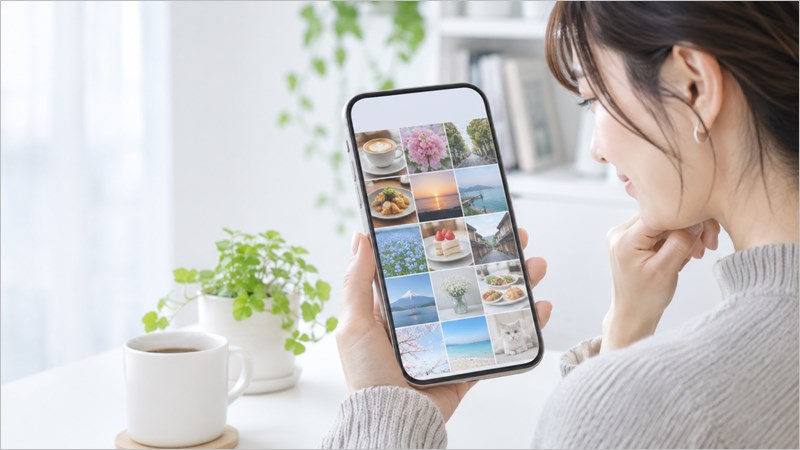
インスタの投稿前に、写真がプロフィールでどう並ぶのか、文字や人物が切れないかを確認したいと思ったことはありませんか。
Instagramでは、一部のアカウントで「プレビューを表示」から公開前のグリッドを確認できると報告されています。
ただし、ボタンが見つからない場合もあり、誰でも同じように利用できるとは限りません。
この記事では、プレビューの使い方と表示されないときの対処法を、初心者にも分かりやすく解説します。
さらに、下書きで確認できる範囲、写真・カルーセル・リール表紙が切れやすい理由、既存投稿との並びをチェックできる無料ツールも比較。
投稿前に何を見直せばよいのかが分かり、自分のプロフィールに合った方法で安心して投稿できるようになります。
インスタの投稿前プレビューはできる?標準機能の使い方を解説
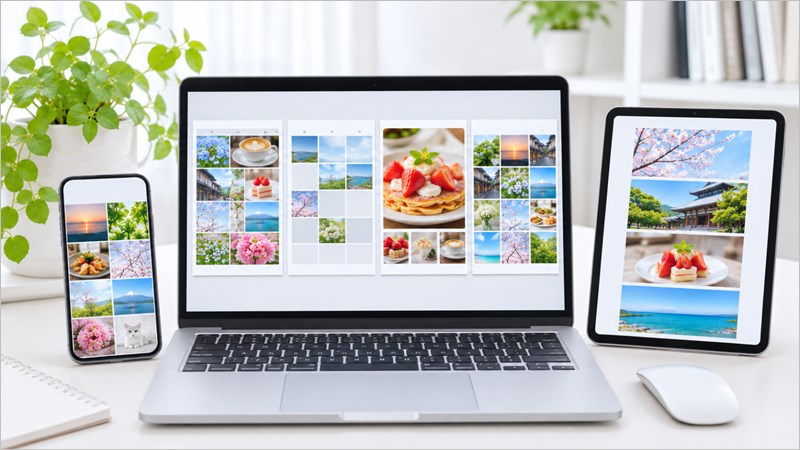
インスタでは、投稿を公開する前に、プロフィール上で写真や動画がどう並ぶのかを確認できる「プレビューを表示」という機能が報告されています。
ただし、すべてのアカウントで使えるとは限らないため、まずは自分の投稿画面にボタンがあるか確認することが大切です。
ここでは、投稿前プレビューの使い方と、ボタンが見つからないときの対処法を解説します。
「プレビューを表示」はどこ?投稿前に確認する手順
インスタの投稿前プレビューは、投稿作成中に「プレビューを表示」というボタンが出ていれば、公開せずにプロフィールグリッドでの見え方を確認できる機能です。
プロフィールグリッドとは、自分のプロフィール画面に写真や動画のサムネイルが3列で並んでいる部分のことです。
2024年2月には、Instagramが一部のアカウントでこの機能をテストしていると報じられました。
対応する画面では、新しい投稿が既存の投稿とどのように並ぶのかを、公開前に確認できます。
操作の流れは次のとおりです。
-
Instagramアプリを開き、「+」から新しい投稿を作成します。
-
投稿したい写真や動画を選びます。
-
必要に応じて写真の加工や編集を行います。
-
投稿作成画面に「プレビューを表示」などのボタンがあればタップします。
-
プロフィールグリッドに新しい投稿が追加された状態を確認します。
-
確認が終わったら投稿作成画面に戻り、必要に応じて修正します。
例えば、旅行写真を投稿する場合、隣の写真との色合いが合っているか、人物や建物が小さなサムネイルでも分かるかを確認するとよいでしょう。
文字入りの画像なら、プロフィールで表示されたときにタイトルが途中で切れていないかも重要です。
確認できる内容を整理すると、次のようになります。
| 確認する項目 | チェックするポイント |
|---|---|
| 投稿の配置 | 新しい投稿と既存投稿の並び方 |
| 写真の見え方 | 被写体や文字の切れ、サムネイルの印象 |
| 色合い | 隣り合う投稿との明るさや色のバランス |
| カルーセル投稿 | 先頭画像がプロフィール上でどう見えるか |
| ピン留め投稿 | 固定した投稿との配置関係 |
ただし、これらは対応するプレビュー画面での主な確認ポイントであり、アカウントによって表示内容が異なる可能性があります。
また、2024年のテスト報道では通常の写真・動画・カルーセル投稿が対象とされ、リールは対象外と紹介されていました。
そのため、リールを含むすべての投稿で同じプレビューが使えるとは限りません。
プレビューボタンがない・出てこない原因と対処法
「プレビューを表示」が見当たらなくても、操作を間違えているとは限りません。
一部のアカウントで先行して利用できる機能として紹介されてきたため、アカウントごとに提供状況が異なる可能性があります。
2026年11月7日時点では、すべての利用者に同じ投稿前プレビューボタンが提供されているという公式な確認は取れていません。
ボタンが出てこない場合は、次の項目を順番に確認してみましょう。
| 考えられる原因 | 試したい対処法 |
|---|---|
| アカウントが機能の提供対象外 | 別のアカウントでも表示されるか確認する |
| Instagramアプリが古い | App StoreやGoogle Playで更新を確認する |
| アプリの一時的な不具合 | アプリを終了して再起動する |
| 端末やOSによる画面の違い | 投稿作成画面に同様のボタンがないか確認する |
| 機能の提供状況が異なる | 下書きや外部のグリッドプレビューを利用する |
まず試しやすいのは、アプリの更新と再起動です。
スマホに複数のInstagramアカウントが登録されているなら、同じ端末で表示を比較するのも一つの方法です。
ただし、アプリを最新版にしても、プレビューボタンが必ず表示されるわけではありません。
設定を変更するだけで、すべてのアカウントに機能を表示させる確実な方法も確認されていません。
また、ボタンが出ないからといって、すぐにアプリを削除するのは避けたほうが安心です。
Instagramの下書きについては、アプリをアンインストールすると保存内容が消えると紹介されているためです。
作成途中の投稿がある場合は、元の写真や文章を別の場所にも保存しておくとよいでしょう。
なお、2026年には投稿後の「プレビューを調整」や「グリッドを並べ替え」といった機能も報告されています。
これらは公開済み投稿の見え方を変更するもので、投稿前に公開せず確認するプレビューとは別の機能です。
投稿前プレビューのボタンがあれば標準機能で確認し、表示されない場合は下書きや外部のプレビューツールを活用するのが現実的な方法です。
無理にボタンを探し続けるよりも、自分の環境で使える方法を選ぶことで、投稿前の見た目を確認しやすくなります。
投稿前にプロフィールの並びや画像の切れを確認する方法
インスタの投稿前プレビューでは、新しい写真が既存の投稿とどう並ぶのかだけでなく、画像の一部が切れていないかも確認しておきたいところです。
特にプロフィールは縦長のサムネイル表示が中心になっているため、投稿する画像の比率によっては、思っていた見え方と異なる場合があります。
ここでは、プロフィール全体のバランスを整えるポイントと、写真・カルーセル・リール表紙のサイズについて解説します。
既存投稿との並び・色合い・ピン留めを確認するポイント

投稿前にプロフィールの見た目を整えたいなら、新しい投稿だけを見るのではなく、すでに公開している写真と並べた状態で確認することが大切です。
Instagramのプロフィールでは、複数の投稿が3列のグリッド形式で表示されます。
そのため、1枚だけではきれいに見える写真でも、隣の投稿と並ぶと雰囲気が変わることがあります。
例えば、淡いベージュ系の写真が続くプロフィールに、鮮やかな赤い写真を投稿すると、その1枚だけが強く目立つかもしれません。
逆に、同じ色合いの写真ばかりが並ぶと、全体が似た印象になることもあります。
どちらが正解というわけではありませんが、投稿前に並びを確認しておくと、自分が見せたい雰囲気に近づけやすくなります。
具体的には、次の5つをチェックしてみましょう。
| チェック項目 | 確認するポイント |
|---|---|
| 写真の色合い | 隣の投稿と色や明るさのバランスが合っているか |
| 投稿の並び | 似た構図やデザインの写真が続きすぎていないか |
| サムネイル | 小さく表示しても写真の主役が分かるか |
| 文字入り画像 | タイトルや重要な文字が読み取れるか |
| ピン留め投稿 | 固定した投稿と新しい投稿の配置が想定どおりか |
特に確認したいのが、プロフィールの上部に固定しているピン留め投稿とのバランスです。
ピン留め投稿がある場合は、新しい投稿を追加しても、通常の新着順だけでは想定できない並びになることがあります。
例えば、お店のInstagramで「店舗紹介」「営業時間」「人気商品」をピン留めしているなら、新しい商品写真がその周囲でどう見えるかを確認するとよいでしょう。
また、複数の写真で一つの大きなデザインを作るグリッド投稿では、公開する順番にも注意が必要です。
投稿の追加やピン留めの影響で配置が変わると、画像同士がつながらなくなる可能性があります。
投稿前プレビューで確認した並びが、投稿後も必ずそのまま維持されるとは限りません。
特にピン留めの変更や新しい投稿の追加を予定している場合は、その影響も考えておくと安心です。
標準のプレビューボタンが使えない場合は、Laterなどの外部グリッドプランナーを使って、公開済み投稿と予定投稿を並べて確認する方法もあります。
無料ツールの特徴や選び方については、次の章で詳しく紹介します。
写真・カルーセル・リール表紙が切れないためのサイズ確認
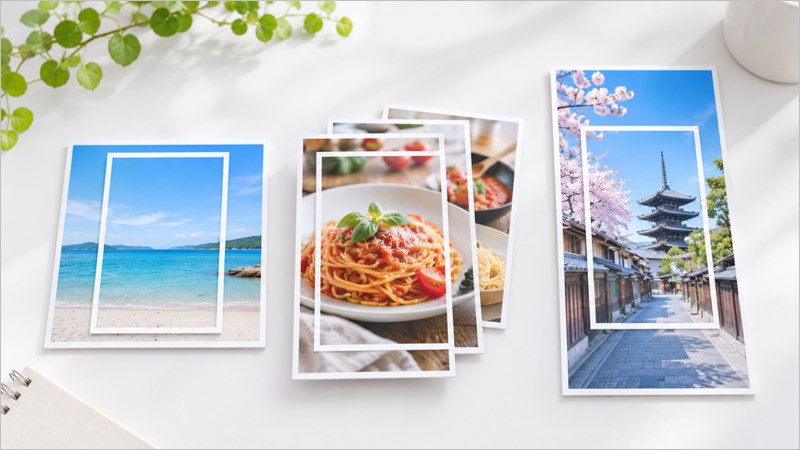
インスタで投稿前に画像の切れを防ぐには、投稿する写真のサイズと、プロフィールに表示されるサムネイルの範囲を分けて考えることが重要です。
Instagramのプロフィールグリッドは、2025年以降、従来の正方形中心の表示から縦長の表示へと変わっています。
2026年の解説では、プロフィールのサムネイルは一般的に3:4の縦長比率として紹介されています。
ただし、Instagram公式がすべてのプロフィール表示に適用する厳密な比率として3:4を明示していることまでは確認できていません。
実際の表示は、アプリの仕様や投稿ごとの調整によって異なる可能性があります。
まずは、Instagramで使われる主な画像サイズを整理してみましょう。
| 画像の種類 | 縦横比 | サイズ例 |
|---|---|---|
| 正方形の写真 | 1:1 | 1080×1080px |
| 縦長の写真 | 4:5 | 1080×1350px |
| 3:4の写真 | 3:4 | 1080×1440px |
| 横長の写真 | 約1.91:1 | 約1080×566px |
| リールの縦型画面 | 9:16 | 1080×1920px |
フィード写真については、横幅1080pxを基準とした場合、約1.91:1から3:4までの比率に対応すると案内されています。
ただし、フィード投稿として使える画像の比率と、プロフィールで表示されるサムネイルの比率は同じとは限りません。
ここが、投稿前に「画像が切れる」と感じやすいポイントです。
例えば、1080×1080pxの正方形画像を、中央基準で3:4の枠に表示すると仮定してみましょう。
この場合、画像の左右がそれぞれ約135pxずつ見えなくなる計算です。
1080×1350pxの4:5画像でも、同じ条件なら左右がそれぞれ約34px切り取られる計算になります。
この数値はあくまで中央を基準に切り取った場合の計算上の目安であり、Instagramで常に同じ範囲が切り取られるという意味ではありません。
文字やロゴ、人物の顔など、絶対に見せたい部分は画像の中央寄りに配置しておくと、プロフィールでの見切れを減らせる可能性があります。
特に文字入りの画像では、端ぎりぎりまで文字を配置しないようにすると安心です。
カルーセル投稿の場合は、先頭画像がプロフィール上の見え方を左右するため、表紙の確認が大切です。
カルーセルは最大20件の写真や動画に対応すると報じられていますが、画像の枚数だけでなく、選択順や各スライドのトリミングも確認しましょう。
例えば、料理のレシピを紹介するカルーセルなら、1枚目に料理名と完成写真を配置し、2枚目以降で材料や手順を紹介する構成が考えられます。
表紙の料理名がグリッド上で切れてしまうと、何の投稿なのか伝わりにくくなるかもしれません。
リールの表紙も同様です。
9:16の1080×1920pxで作った表紙を中央基準の3:4で切り取ると仮定すると、上下それぞれ約240pxが表示範囲外になる計算です。
リールの縦型画面で見えている文字や人物が、プロフィールのサムネイルでもすべて表示されるとは限らない点に注意してください。
投稿直前には、表紙のタイトルや重要な被写体が小さなサムネイルでも確認できるかを見直しておきましょう。
なお、Instagramには「トライアルリール」という機能もありますが、こちらはフォロワー以外の利用者にリールを試験的に配信するもので、誰にも見せずに確認する投稿前プレビューではありません。
そのため、完全に非公開の状態で表紙や配置だけを確認したい場合の代わりにはなりません。
写真・カルーセル・リールのどれを投稿する場合も、投稿画面での見え方だけで判断せず、プロフィールの小さなサムネイルで重要な部分が切れていないかを確認することがポイントです。
事前に画像の余白や文字の位置を整えておけば、投稿後に見た目を修正する手間を減らしやすくなります。
インスタの投稿前プレビューに使える下書きと無料ツール
インスタの「プレビューを表示」が使えなくても、下書き機能や外部のプレビューツールを使えば、公開前に投稿内容や写真の並びを確認できます。
ただし、下書きで確認できる内容と、専用ツールで確認できるプロフィール全体の見え方には違いがあります。
ここでは、下書きの使い方と、無料で利用できる範囲がある4つのプレビューツールを紹介します。
下書き保存で写真・動画・キャプションを確認する方法
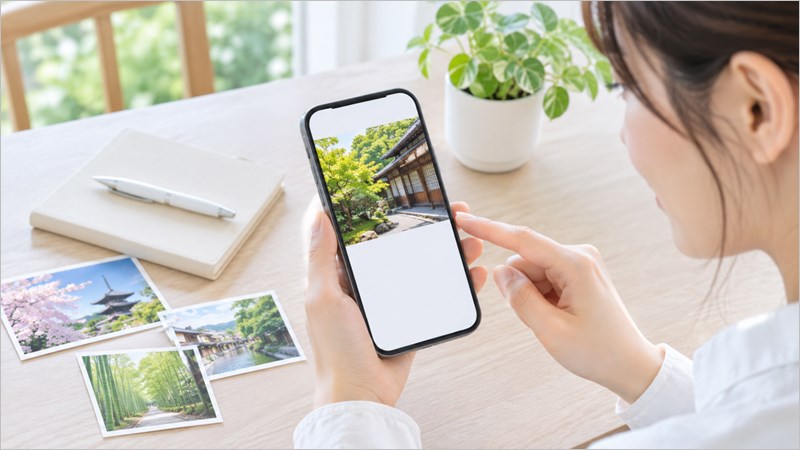
Instagramの下書き機能を使えば、投稿を公開せずに保存して、後から写真や動画、キャプションを確認・修正できます。
例えば、旅行写真を投稿したいけれど、文章がまだ決まっていないときに便利です。
いったん下書きに保存しておけば、時間を置いてから内容を見直せます。
フィード投稿を下書き保存する一般的な手順は、次のとおりです。
-
Instagramアプリで「+」をタップし、新しい投稿を作成します。
-
投稿したい写真や動画を選択します。
-
フィルターの適用や画像の編集、キャプションの入力などを行います。
-
投稿を公開せず、画面左上の戻る操作で前の画面へ戻ります。
-
「下書きを保存」が表示されたら選択します。
-
後から投稿作成画面の「下書き」を開き、保存した投稿を確認します。
下書き保存の選択肢が表示されない場合は、写真の加工やキャプション入力など、何らかの編集を行っているか確認してみてください。
編集を一切していない状態では、下書き保存の選択肢が表示されないことがあります。
下書きで確認できる内容と、できない内容を整理すると次のようになります。
| 確認したい内容 | 下書きでの対応 |
|---|---|
| 投稿する写真・動画 | 確認・再編集できる |
| キャプション | 保存した文章を確認・修正できる |
| 画像の加工内容 | 作成中の編集状態を確認できる |
| 既存投稿との並び | 下書きだけでは確認できない |
| プロフィール全体の配色 | 専用のグリッドプレビューが必要 |
ここで注意したいのが、下書き保存とプロフィールグリッドのプレビューは別の機能だという点です。
下書きは作成中の投稿を保存するためのもので、プロフィールに新しい投稿を仮配置して見せる機能ではありません。
そのため、「この写真を投稿したら隣の写真とどう並ぶのか」を確認したい場合は、次に紹介するグリッドプレビューツールのほうが向いています。
また、Instagramアプリをアンインストールすると、保存していた下書きが消えると紹介されているため注意が必要です。
大切な写真やキャプションは、スマホの写真アプリやメモアプリなどにも保存しておくと安心です。
無料プレビューアプリ4選 ~ Later・Metricool・aiCarousels・グリッドを比較
インスタの投稿前にプロフィール全体の見え方を確認したいなら、外部のプレビューツールが便利です。
公開済みの投稿と新しい写真を並べたり、投稿予定の順番を入れ替えたりできるサービスがあります。
登録せずに手軽に確認したいならaiCarousels、既存投稿との並びを計画したいならLaterやMetricool、iPhoneでグリッドを整えたいなら「グリッド」が候補になります。
まずは4つのツールを比較してみましょう。
| ツール | 主な特徴 | 無料利用・注意点 |
|---|---|---|
| Later | 既存投稿と予定投稿を並べて確認 | 無料プランでもビジュアルプランナーを利用可能 |
| Metricool | 投稿予定と公開済み投稿を比較 | プレビュー機能あり。無料プランでの利用条件は要確認 |
| aiCarousels | 写真・カルーセル・キャプションを確認 | 無料・登録不要のプレビューツールあり |
| グリッド | 投稿の並び替えやプロフィール表示を確認 | 基本無料・アプリ内課金あり |
それぞれの特徴をもう少し詳しく見ていきましょう。
Later ~ 投稿前にフィード全体の並びを確認したい人向け
Laterには「Visual Instagram Planner」という、Instagramのフィードを視覚的に確認できる機能があります。
新しく投稿する写真や動画を、すでに公開している投稿と並べてチェックできるのが特徴です。
例えば、カフェのInstagramで新商品を3つ紹介する場合、写真の順番を入れ替えながら、プロフィール全体のバランスを比較できます。
Laterの公式ヘルプでは、無料プランでもビジュアルプランナーを利用できると案内されています。
また、最大60件の予定投稿をプレビューでき、パソコンとモバイルアプリの両方に対応しています。
ただし、下書きをプレビューに含められるのはデスクトップ版のみで、公開済み投稿をプランナー内で並び替えることはできません。
カレンダーの外部共有など、一部の機能には有料プランの条件もあります。
詳しい操作方法は、Later公式ヘルプのビジュアルプランナー解説で確認できます。
Metricool ~ 表示形式を切り替えて確認したい人向け
Metricoolにも、Instagramのフィードを投稿前に確認する機能があります。
公式ヘルプで案内されている操作は、Planningを開き、メニューの「…」から「Preview feed」を選ぶというものです。
予約済み投稿と公開済み投稿を並べて確認できるため、投稿計画を管理したい場合に役立ちます。
また、Metricool側のプレビューでは、iOS向けの縦長表示とAndroid・Web向けの正方形表示を切り替えられると案内されています。
これはツール内の表示方式の違いであり、実際のAndroid版Instagramが必ず正方形で表示されるという意味ではありません。
無料プランで利用できる機能や投稿数の条件については、利用前に確認しておくと安心です。
操作の詳細は、Metricool公式ヘルプのInstagram投稿ガイドで紹介されています。
aiCarousels ~ 登録不要で投稿の見た目を確認したい人向け
aiCarouselsは、Webブラウザから利用できる無料のInstagram投稿プレビューツールを提供しています。
アカウント登録なしで利用できるため、専用アプリをインストールせずに試したい人にも向いています。
提供元の説明では、写真やキャプションの確認に加え、複数画像を使ったカルーセルの表示にも対応しています。
ライトモードとダークモードを切り替えたり、プロフィールグリッドで画像がどう切り取られるかを確認したりする機能も案内されています。
例えば、文字入りの告知画像を作成したときに、背景色が変わっても文字が読みやすいかを確認する使い方が考えられます。
手軽に試したい場合は、aiCarouselsの無料Instagram投稿プレビューから確認できます。
グリッド ~ iPhoneでプロフィールの並びを整えたい人向け
「グリッド:インスタ投稿プランナー・プレビュー」は、iPhone向けに提供されている投稿計画アプリです。
App Storeの掲載情報では、ドラッグ&ドロップによる投稿の並び替えや、プロフィール全体のプレビュー機能が紹介されています。
名前や自己紹介、フォロワー数などを含めたプロフィールの見え方も確認できると案内されています。
さらに、公開アカウントの既存投稿を取り込む機能や、Instagramへのログインなしで利用を始められる点も特徴として紹介されています。
基本無料ですが、アプリ内課金があるため、使いたい機能が無料の範囲に含まれるか確認しておきましょう。
掲載されている動作要件はiOS 16.0以降で、実際の利用可能な機能はアプリのバージョンなどによって変わる可能性があります。
なお、外部ツールで再現したプロフィールの見え方が、実際のInstagram画面と完全に一致するとは限りません。
画像の切り取りや投稿の表示条件が異なる場合もあるため、公開直前にはInstagramアプリ側でも確認することをおすすめします。
大切なのは、確認したい内容に合わせてツールを選ぶことです。
写真やキャプションを見直すだけなら下書き、既存投稿との並びまで確認したいならグリッドプレビューツールという使い分けが分かりやすいでしょう。
インスタ標準のプレビューボタンがなくても、下書きと無料で使えるツールを組み合わせれば、公開前に投稿内容やプロフィールの見た目を確認できます。
まとめ ~ インスタの投稿前プレビューで公開前の見え方を確認しよう
インスタの投稿前プレビューは、対応するアカウントなら「プレビューを表示」から、公開前にプロフィールでの見え方を確認できます。
ボタンが表示されない場合でも、下書きや無料のプレビューツールを使えば、投稿内容や写真の並びを事前にチェックできます。
最後に、目的に合わせた確認方法と、投稿直前に見直したいポイントを整理しましょう。
まずは、確認したい内容に合わせて方法を選ぶのがおすすめです。
| 確認したいこと | おすすめの方法 |
|---|---|
| 投稿前にプロフィールでの見え方を確認したい | Instagramの「プレビューを表示」 |
| 写真や動画、キャプションを見直したい | Instagramの下書き機能 |
| 既存投稿との並びや配色を確認したい | LaterやMetricool |
| 登録せずに投稿の見た目を確認したい | aiCarousels |
| iPhoneで投稿の並びをシミュレーションしたい | グリッドアプリ |
大切なのは、Instagramの標準機能だけにこだわらず、自分が確認したい内容に合った方法を使うことです。
ただし、外部ツールのプレビューは実際のInstagramの表示と完全に一致するとは限りません。
また、標準のプレビューボタンがすべてのアカウントで利用できることも確認されていません。
投稿前には、次のポイントを最終チェックしておきましょう。
-
写真や動画の内容、キャプションに間違いがないか。
-
プロフィールのサムネイルで文字や人物が切れていないか。
-
既存投稿やピン留め投稿との並びがイメージに合っているか。
-
カルーセルの表紙や画像の順番が正しいか。
特に、プロフィールでの見え方と実際の投稿画面は異なる場合があるため、画像の端にある文字やロゴには注意してください。
投稿前に少し確認するだけでも、画像の見切れや写真の並びに関する思わぬ失敗を減らせる可能性があります。
自分に合ったプレビュー方法を活用して、納得できる見た目に整えてからインスタに投稿しましょう。