
アプリが勝手にインストールされて、「誰かに操作されたのかな」「ウイルスに感染したのかな」と不安になっていませんか。
実は、AndroidやiPhoneでは、別の端末で入れたアプリが自動的に追加される設定が原因の場合もあります。
この記事では、AndroidのGoogle Playの同期解除、iPhone・iPadの自動ダウンロード停止、Windows 11のアプリ入手先の制限を、具体的な操作手順に沿ってわかりやすく紹介します。
さらに、提供元不明アプリの制限やGoogle Play プロテクト、スクリーンタイム、Windows セキュリティなど、意図しないインストールを防ぐための追加対策も解説します。
新しいアプリの追加と既存アプリの自動更新の違いや、設定だけでは防げないケースにも触れるので、自分の端末に必要な対策を迷わず選べます。
難しい操作が苦手な方も、まずは使っている端末の設定から確認してみてください。
アプリが勝手にインストールされるのを防止するには?まず確認したい設定
アプリが勝手にインストールされるのを防止するには、端末の自動ダウンロードやアプリ同期を停止し、インストール元を制限することが基本です。
Android・iPhone・Windowsでは設定方法が異なるため、使っている端末に合った対策を選びましょう。
まずは、どの設定を変更すればよいのかを一覧で確認してみてください。
| 端末 | 確認する設定 | 主な効果 |
|---|---|---|
| Android | Google Playの「アプリをデバイスと同期」を解除 | 別の端末からのアプリ自動同期を停止 |
| iPhone・iPad | App Storeの「アプリのダウンロード」をオフ | ほかのAppleデバイスで入手したアプリの自動ダウンロードを停止 |
| Windows 11 | アプリの入手場所を「Microsoft Storeのみ」に変更 | Microsoft Store以外からのアプリインストールを制限 |
例えば、Androidスマホとタブレットで同じGoogleアカウントを使用している場合、同期設定によって一方でインストールしたアプリがもう一方にも追加されることがあります。
この場合は、Google Playで同期先の端末を解除することで、自動的な追加を防げます。
iPhoneやiPadでも同様に、ほかのAppleデバイスで取得したアプリを自動ダウンロードする機能をオフにできます。
一方、Windows 11では、アプリの入手先をMicrosoft Storeに限定することで、外部からのインストールを制限できます。
ただし、これらの設定だけで、すべてのアプリのインストールを禁止できるわけではありません。
AndroidにはGoogle Play以外からアプリをインストールする仕組みがあり、iPhoneにはスクリーンタイムを使ってインストール自体を制限する方法もあります。
そのため、知らないアプリが繰り返し追加される場合は、自動同期だけでなく、アプリの入手元やインストール制限も確認することが大切です。
なお、アプリの自動更新と、新しいアプリのインストールは別の機能です。
自動更新をオフにしても新規アプリの追加を防げるわけではなく、セキュリティ修正が遅れるおそれもあるため、無断インストール対策として一律に停止する必要はありません。
また、知らないアプリが見つかったからといって、必ずしもウイルス感染やアカウントの乗っ取りが起きているとは限りません。
まずは端末に合った自動インストールの設定を見直し、それでもアプリが増える場合に追加の制限や安全確認を行うのがよいでしょう。
Androidでアプリが勝手にインストールされるのを防ぐ方法
Androidでアプリが勝手にインストールされるのを防ぐには、Google Playの自動同期と、提供元不明のアプリに関する設定を見直しましょう。
自動同期を解除し、外部からのインストールを制限することで、意図しないアプリの追加を防ぎやすくなります。
それぞれの設定方法を順番に解説します。
Google Playのアプリ自動同期を解除する
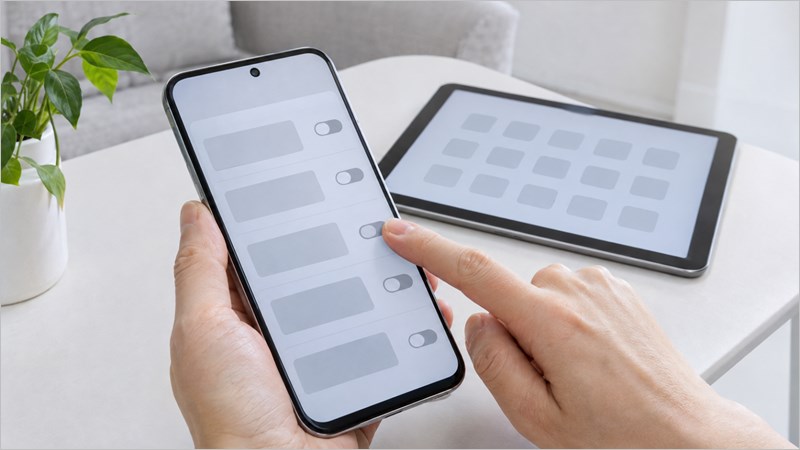
Androidでは、Google Playの「アプリをデバイスと同期」を解除すると、ほかの端末へのアプリの自動インストールを停止できます。
例えば、同じGoogleアカウントを使っているスマホとタブレットで、片方に入れたアプリがもう片方にも追加される場合は、この設定を確認しましょう。
操作手順は次のとおりです。
- Google Playストアを開く
- 画面右上のプロフィールアイコンをタップする
- 「アプリとデバイスの管理」を選択する
- 「アプリをデバイスと同期」を開く
- 自動同期したくない端末のチェックを外す
同期先には、スマホやタブレットのほか、スマートウォッチ、Chromebook、テレビなどが表示される場合もあります。
複数の端末を使っているなら、どの端末が同期対象になっているか確認しておくと安心ですね。
ただし、この設定で停止できるのはアプリの自動同期であり、別の端末から個別に行うインストール操作まで禁止するものではありません。
Google Playには、パソコンや別のスマホからインストール先の端末を指定する機能もあります。
自分で操作した覚えがないアプリが繰り返し追加される場合は、Googleアカウントに見覚えのない端末がログインしていないかも確認しましょう。
Googleアカウントの「セキュリティとログイン」から「すべてのデバイスを管理」を開くと、ログイン中の端末などを確認できます。
提供元不明のアプリを制限して不正インストールを防ぐ
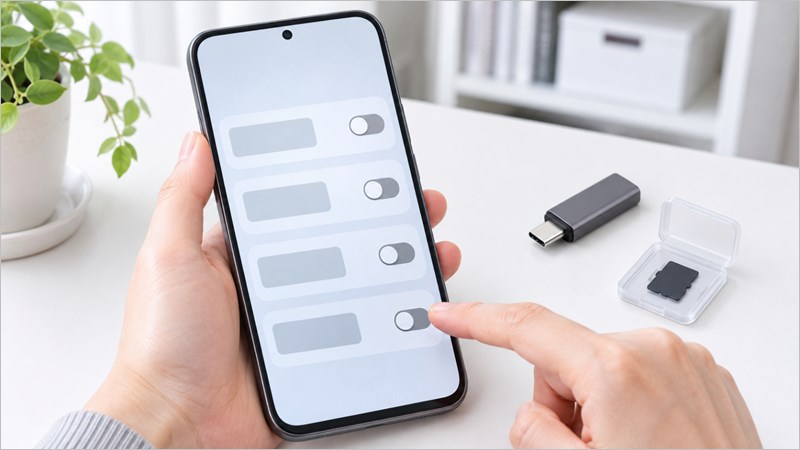
Google Play以外からアプリをインストールできないようにしたい場合は、「不明なアプリのインストール」の許可を見直しましょう。
Androidでは、ブラウザやファイル管理アプリなど、アプリを提供する側の許可を個別に管理できます。
Google Pixelでの操作手順は次のとおりです。
- 「設定」を開く
- 「アプリ」を選択する
- 「特別なアプリアクセス」を開く
- 「不明なアプリのインストール」を選択する
- 許可されているアプリを確認する
- 「この提供元のアプリを許可」をオフにする
例えば、ブラウザからダウンロードしたアプリをインストールする必要がなければ、そのブラウザの許可をオフにしておく方法があります。
AndroidのメーカーやOSのバージョンによって、設定画面の名前や表示場所が異なる場合があります。
なお、この設定は主にGoogle Play以外からのインストールを制限するもので、Google Playでの通常のアプリインストールをすべて禁止するわけではありません。
さらに、安全性を高めるために「Google Play プロテクト」も確認しておきましょう。
Google Play プロテクトは、インストールするアプリや端末内のアプリをチェックし、有害なアプリを検出すると警告や無効化、削除などを行うセキュリティ機能です。
通常は有効になっていますが、次の手順で確認できます。
- Google Playストアを開く
- プロフィールアイコンをタップする
- 「Play プロテクト」を選択する
- 設定アイコンをタップする
- 「Play プロテクトによるアプリのスキャン」をオンにする
ここまでの設定を整理すると、次のようになります。
| 設定 | 防げること・主な役割 |
|---|---|
| アプリをデバイスと同期 | ほかの端末への自動インストールを停止する |
| 不明なアプリのインストール | 許可していない提供元からのインストールを制限する |
| Google Play プロテクト | 有害なアプリを検出し、警告や削除などを行う |
Play プロテクトはすべての不正アプリを必ず検出するものではないため、インストール元の制限と組み合わせて利用することが大切です。
また、Galaxyスマホの「Gaming Hub」では、すでにインストールされているゲームが自動的に一覧へ追加されることがあります。
これは新しくゲームがインストールされたこととは異なるため、Gaming Hub内に知らないゲームが表示されても、まずは端末にインストール済みか確認しましょう。
Androidでは、自動同期の解除、提供元不明アプリの制限、Play プロテクトの有効化を組み合わせることが、勝手なインストールを防ぐ基本対策です。
iPhone・iPadでアプリが勝手にインストールされるのを防ぐ方法
iPhoneやiPadでアプリが勝手にインストールされるのを防ぐには、自動ダウンロードを停止する方法と、アプリのインストール自体を制限する方法があります。
ほかのAppleデバイスからアプリが追加されるのを防ぎたいなら自動ダウンロードをオフにし、新しいアプリを入れられないようにしたいならスクリーンタイムを使いましょう。
それぞれの設定手順と、見落としやすい注意点を解説します。
App Storeの自動ダウンロードをオフにする
別のiPhoneやiPadで入手したアプリが自動的に追加される場合は、App Storeの「アプリのダウンロード」をオフにしましょう。
Appleには、ほかのAppleデバイスで購入したアプリを自動的にインストールする機能があります。
例えば、同じApple Accountを使用しているiPhoneとiPadで、一方に入れたアプリがもう一方にも追加される場合は、この機能が関係している可能性があります。
設定方法は次のとおりです。
- iPhoneの「設定」アプリを開く
- 「アプリ」をタップする
- 「App Store」を選択する
- 「アプリのダウンロード」をオフにする
これで、ほかのAppleデバイスで購入したアプリの自動インストールを停止できます。
設定画面には「アプリのアップデート」という項目もありますが、こちらはすでにインストールされているアプリを更新する機能です。
新しいアプリが勝手に増えるのを防ぎたいだけなら、「アプリのアップデート」までオフにする必要はありません。
アプリの更新には不具合やセキュリティ上の問題を修正する役割もあるため、通常は自動更新を維持する方がよいでしょう。
なお、自動ダウンロードをオフにしても、端末を操作してApp Storeから新しいアプリをインストールすることは可能です。
アプリの追加そのものを禁止したい場合は、次のスクリーンタイムの設定を利用してください。
スクリーンタイムでアプリのインストールを禁止する
iPhoneやiPadに新しいアプリをインストールできないようにするには、スクリーンタイムの「コンテンツとプライバシーの制限」を使います。
この機能を利用すれば、子どもが勝手にアプリを追加することや、端末を操作した人が不用意にアプリをインストールすることを防ぎやすくなります。
基本的な設定手順は次のとおりです。
- 「設定」アプリを開く
- 「スクリーンタイム」を選択する
- 「コンテンツとプライバシーの制限」を開く
- 「コンテンツとプライバシーの制限」をオンにする
- 「iTunesおよびApp Storeでの購入」など、アプリのインストールに関する項目を開く
- 「アプリのインストール」を「許可しない」に設定する
Appleの公式案内では、OSのバージョンや設定対象によって「iTunesおよびApp Storeでの購入」「アプリのインストールと購入」「App Store」など、表示される項目名が異なります。
同じ名前の項目が見つからない場合は、スクリーンタイム内にあるアプリのインストール制限を確認してみてください。
また、設定を簡単に変更されないようにするには、スクリーンタイム専用のパスコードも設定しましょう。
対応するバージョンでは、「スクリーンタイム」から「パスコードと管理」→「スクリーンタイム設定をロック」を開き、4桁のパスコードを設定できます。
このパスコードは、iPhoneの画面ロックを解除するためのパスコードとは別のものです。
子どもの端末を管理する場合は、保護者だけが知っているパスコードを使用すると、設定を勝手に変更されるのを防ぎやすくなります。
さらに、日本のiPhoneでは、App Store以外からアプリを入手する「代替アプリ配信」にも注意が必要です。
Appleは、代替アプリマーケットプレイスやWeb経由のアプリ配信を個別に制限する方法を案内しています。
設定する場合は、次の項目も確認しましょう。
- 「設定」から「スクリーンタイム」を開く
- 「コンテンツとプライバシーの制限」を有効にする
- 「アプリのインストールと購入」を選択する
- 「アプリマーケットプレイス」を「許可しない」にする
- 「Web」も「許可しない」にする
代替アプリ配信に対応したOSへアップデートした場合、以前からペアレンタルコントロールを設定していても、これらの新しい配信経路が自動的には制限されない場合があります。
アップデート後は、アプリマーケットプレイスとWebの許可状態も確認しておきましょう。
iPhone・iPadで確認したい設定をまとめると、次のようになります。
| 設定項目 | 主な効果 |
|---|---|
| アプリのダウンロードをオフ | ほかのAppleデバイスで取得したアプリの自動インストールを停止 |
| アプリのインストールを「許可しない」 | App Storeからの新規インストールを制限 |
| アプリマーケットプレイスを「許可しない」 | 代替アプリマーケットプレイスのインストールを制限 |
| Webを「許可しない」 | Web経由のアプリ配信を制限 |
| スクリーンタイムパスコード | インストール制限などの設定を無断で変更されにくくする |
すべての設定を変更する必要があるわけではなく、どこからのインストールを防ぎたいかによって選ぶことが大切です。
iPhone・iPadでは、自動ダウンロードの停止とスクリーンタイムによるインストール制限を目的に合わせて使い分けることが、勝手なアプリ追加を防ぐポイントです。
Windows 11でアプリの勝手なインストールを防ぐ方法
Windows 11で不要なアプリのインストールを防ぐには、アプリの入手先をMicrosoft Storeに制限する方法があります。
さらに、Windows標準のセキュリティ機能を使えば、不審なアプリや望ましくないソフトウェアへの対策もできます。
まずはアプリの入手先を制限し、セキュリティ機能も有効になっているか確認しましょう。
アプリの入手先をMicrosoft Storeのみに制限する
Windows 11では、アプリの入手場所を「Microsoft Storeのみ」に設定することで、Microsoft Store以外からのアプリインストールを制限できます。
例えば、インターネットからダウンロードしたソフトを不用意にインストールしたくない場合に役立ちます。
設定方法は次のとおりです。
- 画面下の「スタート」をクリックする
- 「設定」を開く
- 「アプリ」を選択する
- 「アプリの詳細設定」をクリックする
- 「アプリの入手場所を選択する」を開く
- 「Microsoft Storeのみ(推奨)」を選択する
これで、Microsoft Store以外からのアプリインストールを制限できます。
ただし、この設定はMicrosoft Storeからのインストールまで禁止するものではありません。
また、すでにインストールされているアプリが自動的に削除されることもありません。
普段からMicrosoft Store以外のソフトを利用している場合は、新しいソフトのインストールに影響する可能性があるため注意しましょう。
Windows セキュリティで不要なアプリをブロックする
Windows 11には、不審なアプリや望ましくないソフトウェアを検出してブロックする「Windows セキュリティ」という標準機能があります。
特に確認したいのが、「望ましくない可能性のあるアプリのブロック」です。
これは、広告を勝手に表示したり、利用者が望まない動作をしたりする可能性のあるアプリへの対策です。
設定を確認する手順は次のとおりです。
- 「スタート」から「Windows セキュリティ」を開く
- 「アプリとブラウザー コントロール」を選択する
- 「評判ベースの保護」の設定を開く
- 「望ましくない可能性のあるアプリのブロック」を確認する
- 無効になっている場合はオンにする
「評判ベースの保護」とは、アプリやファイルの安全性に関する情報を利用して、危険な可能性があるものを検出する仕組みです。
Microsoft Defender SmartScreenという保護機能も、この仕組みに含まれています。
例えば、インターネットからダウンロードしたファイルに問題があると判断された場合、警告を表示して実行を防ぐことがあります。
Windows 11には、さらに「スマート アプリ コントロール」という機能もあります。
これは、アプリの信頼性を判定し、危険な可能性があるアプリや信頼できないアプリの実行を防ぐ仕組みです。
ただし、スマート アプリ コントロールはすべてのWindows 11パソコンで自由に有効化できるわけではありません。
Microsoftの案内では、利用できる環境に条件があり、パソコンの状態によってはリセットやWindowsの再インストールが必要になる場合があります。
そのため、この機能を使うためだけに、無理にパソコンを初期化する必要はありません。
まずは現在利用できるセキュリティ設定を確認することが大切です。
Windows 11で確認したい設定を整理すると、次のようになります。
| 設定・機能 | 主な役割 | 注意点 |
|---|---|---|
| Microsoft Storeのみ | Store以外からのアプリインストールを制限する | Store内のアプリはインストール可能 |
| 評判ベースの保護 | 不審なアプリやファイルの安全性を確認する | すべてのアプリ追加を禁止する機能ではない |
| 望ましくない可能性のあるアプリのブロック | 不要な動作をする可能性があるアプリをブロックする | 正規のアプリすべてを制限するものではない |
| スマート アプリ コントロール | 信頼できないアプリなどの実行を制限する | 有効化できる環境に条件がある |
このように、Windows 11ではアプリの入手先を制限する設定と、安全性を確認する機能で役割が異なります。
入手先をMicrosoft Storeに限定するだけでは、正規の経路で追加される不要なアプリまで、すべて防げるわけではありません。
また、セキュリティ機能も、利用者が意図的にインストールするすべてのアプリを禁止するものではありません。
Windows 11でアプリの勝手なインストールを防ぐには、「Microsoft Storeのみ」の設定と「Windows セキュリティ」の保護機能を組み合わせることが基本です。
まとめ ~ アプリの勝手なインストールを防止するための設定を確認しよう
アプリが勝手にインストールされるのを防ぐには、使用している端末に合わせて、自動同期やアプリの入手先に関する設定を見直すことが大切です。
Android・iPhone・Windowsでは対策が異なりますが、基本的な設定は難しくありません。
まずはアプリが自動的に追加される仕組みを止め、必要に応じてインストール元の制限やセキュリティ対策を組み合わせましょう。
端末ごとの主な対策をまとめると、次のとおりです。
| 端末 | 優先したい設定 | 追加の対策 |
|---|---|---|
| Android | Google Playのアプリ自動同期を解除 | 提供元不明アプリの制限とPlay プロテクトの有効化 |
| iPhone・iPad | App Storeの自動ダウンロードをオフ | スクリーンタイムでアプリのインストールを制限 |
| Windows 11 | アプリの入手先をMicrosoft Storeのみに制限 | Windows セキュリティで不要なアプリをブロック |
例えば、スマホとタブレットの両方に同じアプリが追加される場合は、自動同期や自動ダウンロードの設定から確認するとよいでしょう。
一方、知らないアプリが繰り返し増える場合は、インストール元の許可やセキュリティ設定も確認する必要があります。
どの端末でも、設定を一つ変更するだけですべてのアプリのインストールを完全に防げるわけではありません。
また、既存アプリの自動更新は新規インストールとは別の機能なので、勝手なアプリ追加を防ぐためだけに停止する必要はありません。
アプリの更新にはセキュリティ上の問題を修正する役割もあるため、基本的には自動更新を維持しながら、不要なインストール経路を制限する方法がおすすめです。
アプリが勝手に増えて困っているなら、まずはこの記事で紹介した自分の端末の設定を確認し、必要な対策から順番に取り入れてみてください。